Kostenloses Tool
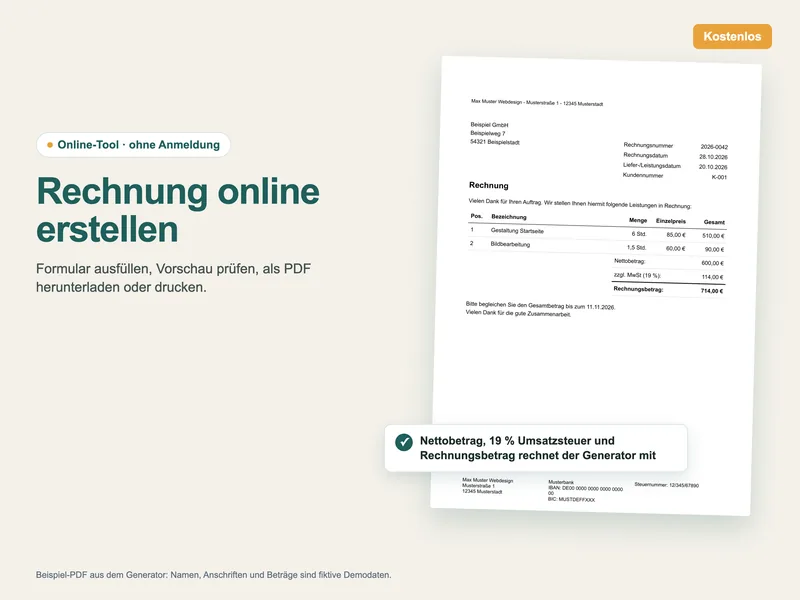
Kostenlos Rechnung erstellen
Einzelne Rechnungen im Browser ausfüllen und als PDF herunterladen. Ohne Vorlagenkauf.
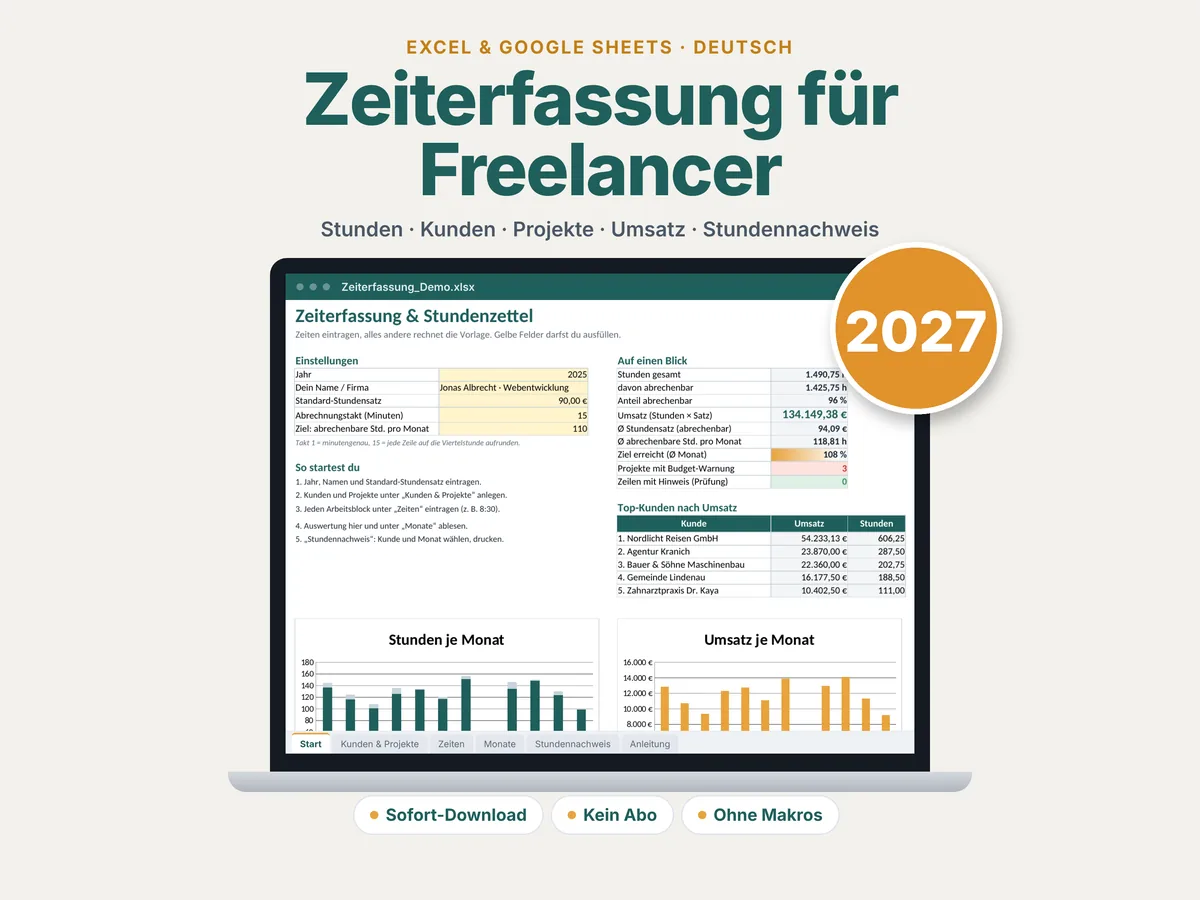
Arbeitsblöcke eintragen, abrechenbare Stunden überblicken und einen Stundennachweis vorbereiten. Kunden, Projekte und Stundensätze bleiben in deiner eigenen Tabellen-Datei.
Beispielansichten: Gezeigte Personen und Buchungen sind fiktive Demodaten.
Das bekommst du
Digitaler Download nach dem Kauf über Etsy. Es wird kein physischer Artikel versendet.
Du benötigst ein passendes Tabellenprogramm. Prüfe vor dem Kauf die Voraussetzungen und den enthaltenen Umfang im Etsy-Angebot.
Anleitung
Gelbe Felder füllst du aus, graue rechnen automatisch. Die Schritte stammen aus der Anleitung in der Datei; dort steht alles noch ausführlicher.
Blatt „Start“
Jahr, deinen Namen und einen Standard-Stundensatz eintragen, dazu den Abrechnungstakt (1 = minutengenau, 15 = Viertelstunde).
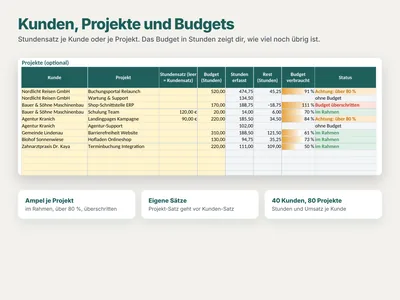
Blatt „Kunden & Projekte“
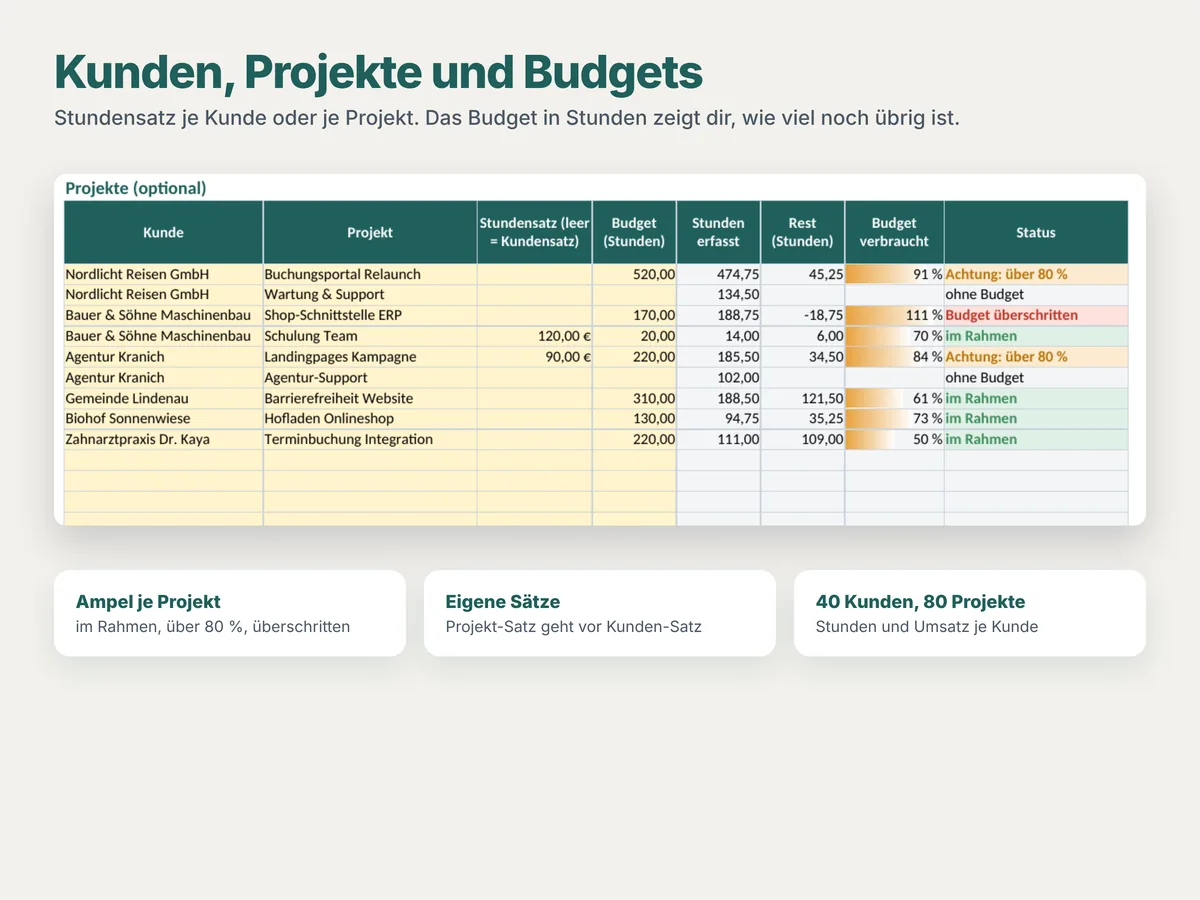
Jeden Kunden mit seinem Stundensatz. Projekte sind optional und können einen eigenen Satz und ein Stundenbudget bekommen; ab 80 % erscheint eine Warnung.
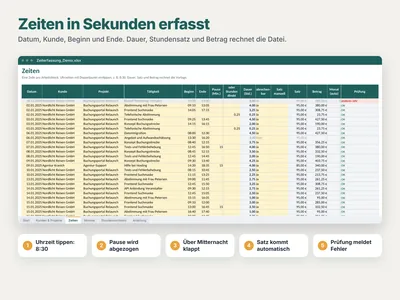
Blatt „Zeiten“
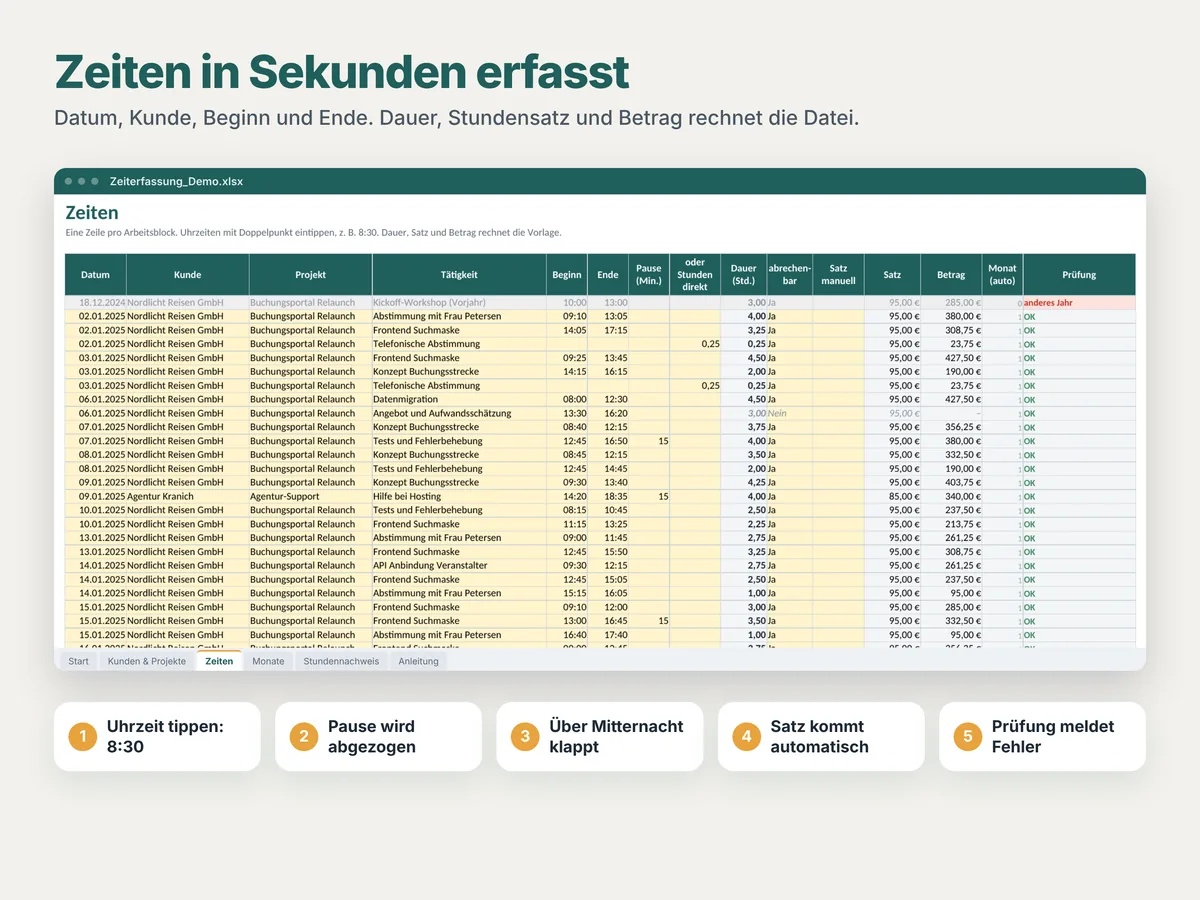
Pro Arbeitsblock eine Zeile: Datum, Kunde, Projekt, Tätigkeit, Beginn und Ende (z. B. 8:30) und die Pause in Minuten. Stunden und Betrag rechnet die Vorlage.
Blatt „Stundennachweis“
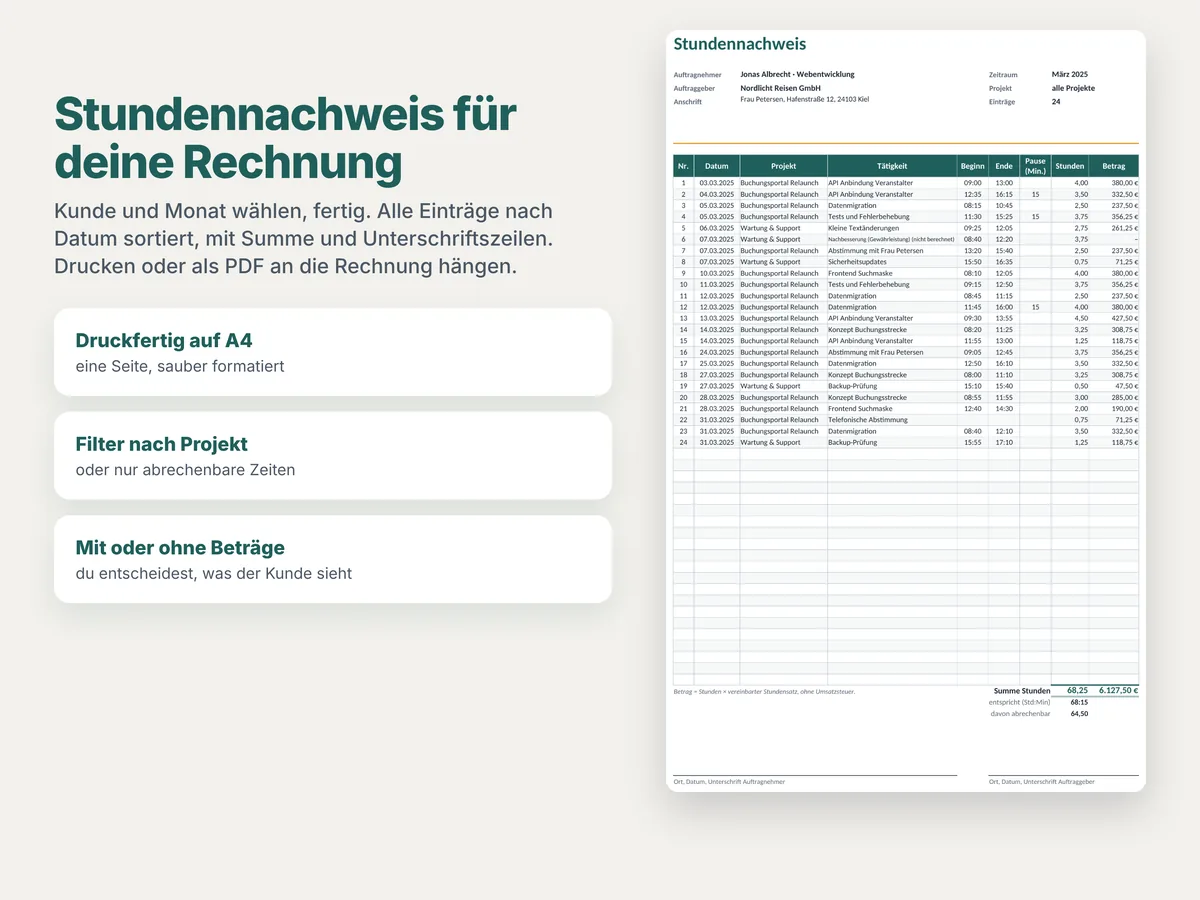
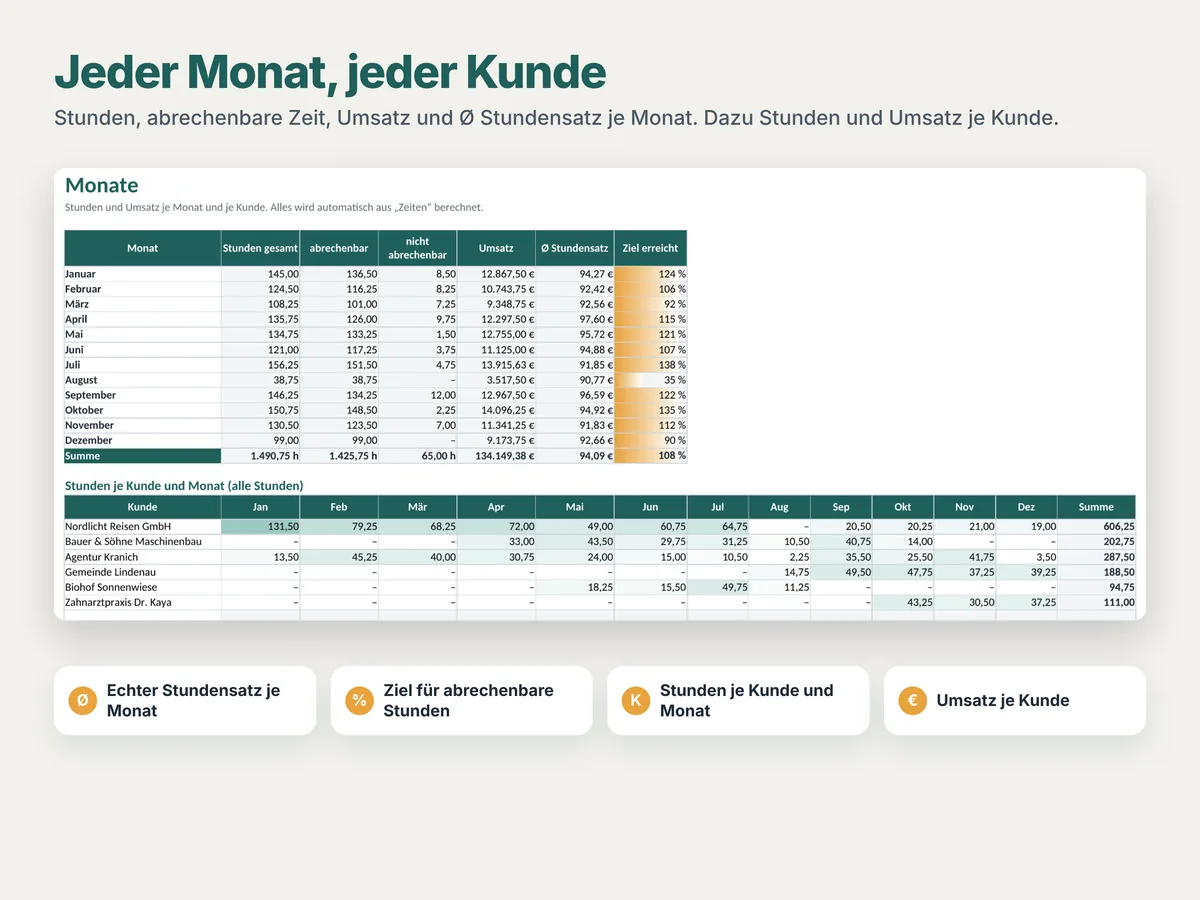
Monatsübersicht unter „Monate“. Für den Kunden auf „Stundennachweis“ Kunde und Monat wählen und drucken.
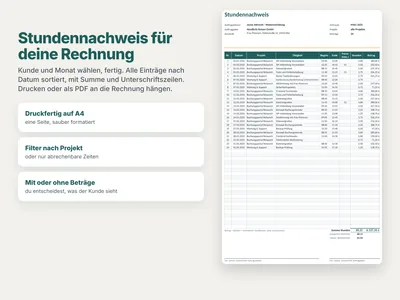
Druckfertig ist das Blatt „Stundennachweis“ (der Druckbereich ist eingerichtet). Als PDF: Excel Datei › Drucken › „Als PDF“ bzw. „Microsoft Print to PDF“, Google Sheets Datei › Herunterladen › PDF, LibreOffice Datei › Exportieren als › PDF. Bei mehr als 45 Einträgen stellst du die Seite auf 2.
Du erfasst Datum, Kunde, optional Projekt und Tätigkeit sowie Beginn, Ende und Pause. Die Dauer wird berechnet, auch über Mitternacht. Ist nur die Dauer bekannt, kannst du Stunden direkt eintragen.
Der Abrechnungstakt ist wählbar: minutengenau oder beispielsweise auf die nächste Viertelstunde aufgerundet. Wähle die Einstellung passend zu deiner Vereinbarung. Nicht abrechenbare Zeiten zählen zu den Stunden, aber nicht zum berechneten Umsatz.
Für 40 Kunden und 80 Projekte kannst du Stundensätze hinterlegen. Ein manuell eingetragener Satz je Zeile hat Vorrang vor Projekt-, Kunden- und Standardsatz. Die Beträge werden ohne Umsatzsteuer berechnet.
Stundenbudgets je Projekt zeigen erfasste Stunden und Restbudget. Eine Ampel warnt ab 80 Prozent. Startblatt und Monatsauswertung fassen Stunden, abrechenbare Zeit und berechnete Beträge zusammen.
Der A4-Nachweis lässt sich mit oder ohne Beträge ausgeben. Er zeigt bis zu 45 Einträge je Seite; für weitere Einträge stellst du die nächste Seite ein und druckst erneut. Die Summe berücksichtigt alle passenden Einträge.
Die Zeiterfassung erzeugt keine Rechnung. Du kannst geprüfte Werte selbst in den kostenlosen Rechnungsgenerator übernehmen oder die Rechnungsvorlage mit Rechnungsbuch ansehen.
Wenn du zusätzlich EÜR und Fahrtkosten organisieren möchtest, vergleiche das Selbstständig-Paket. Die Zeiterfassung ist dort eine von vier enthaltenen Vorlagen.
Fragen zur Bedienung oder zum Umfang? Nutze die Kontaktwege für Produktfragen.
Die Vorlage ist eine Organisationshilfe. Prüfe Eingaben und Ergebnisse vor der Weiterverwendung; eine rechtliche Eignung für besondere Arbeitszeit- oder Nachweispflichten wird nicht zugesagt.
Wähle die Hilfe, die zu deinem nächsten Schritt passt. Die Vorlagen lassen sich unabhängig voneinander nutzen.
Kostenloses Tool
Einzelne Rechnungen im Browser ausfüllen und als PDF herunterladen. Ohne Vorlagenkauf.
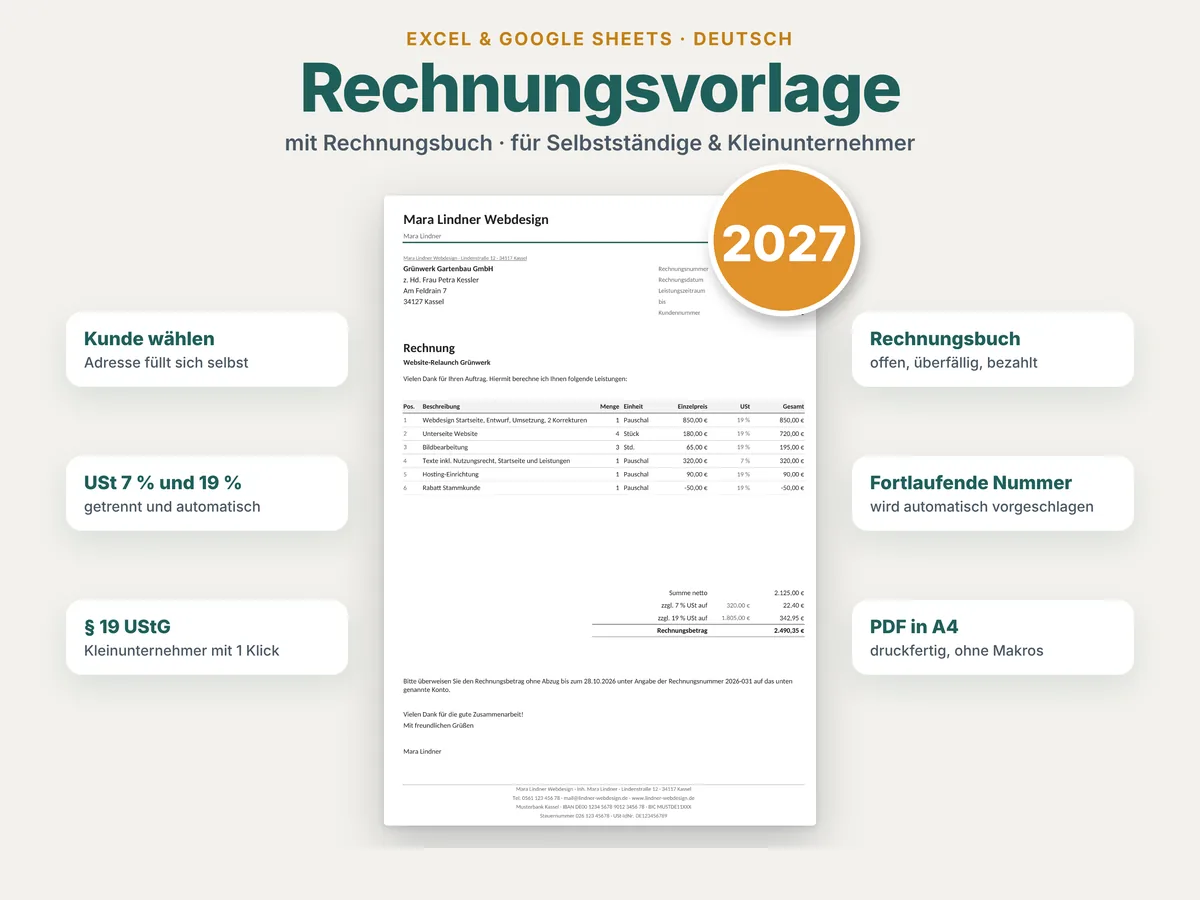 Bild vergrößern
Rechnungen mit Kundenliste und Leistungskatalog schreiben, mit Hinweis für Kleinunternehmer und Übersicht offener Rechnungen.
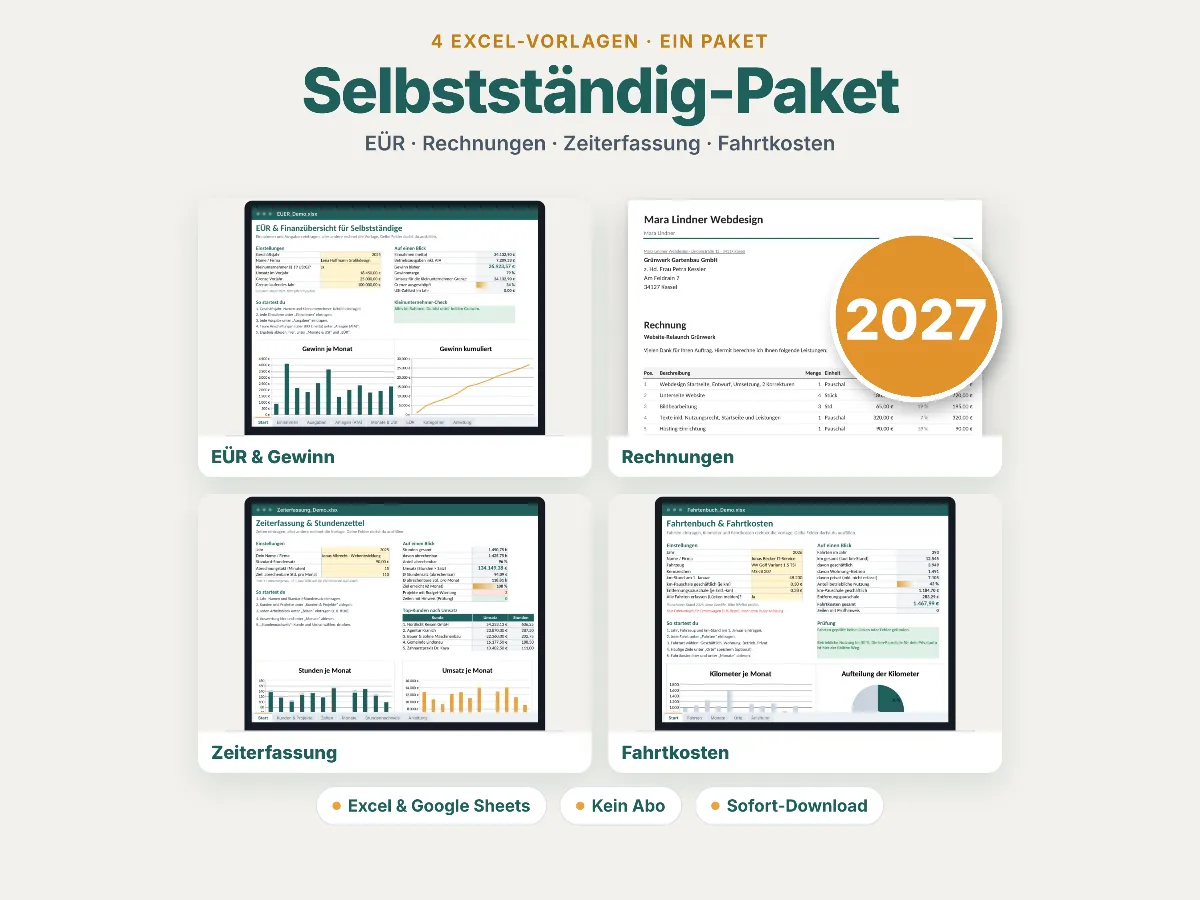 Bild vergrößern
EÜR, Rechnungen, Zeiterfassung und Fahrtenbuch in einem Kauf, ohne Abo.