Kostenloses Tool
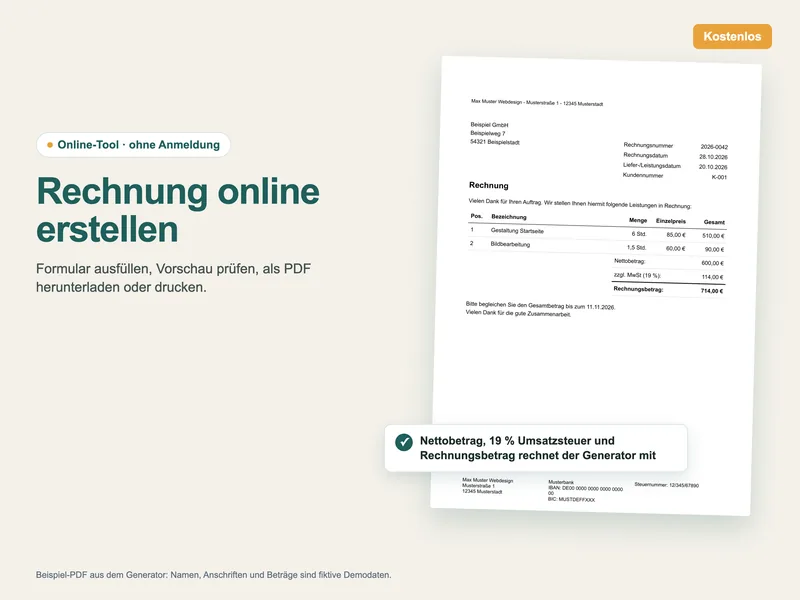
Kostenlos Rechnung erstellen
Einzelne Rechnungen im Browser ausfüllen und als PDF herunterladen. Ohne Vorlagenkauf.
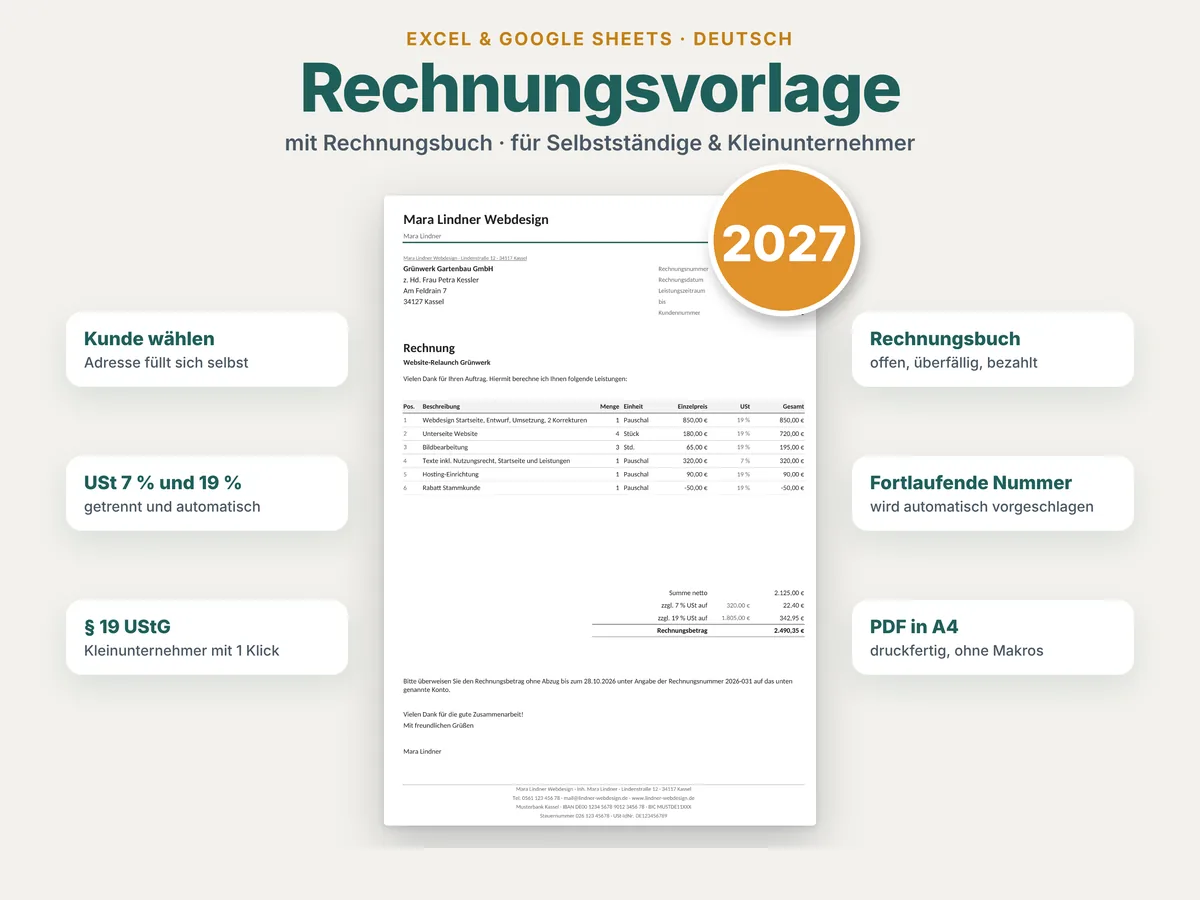
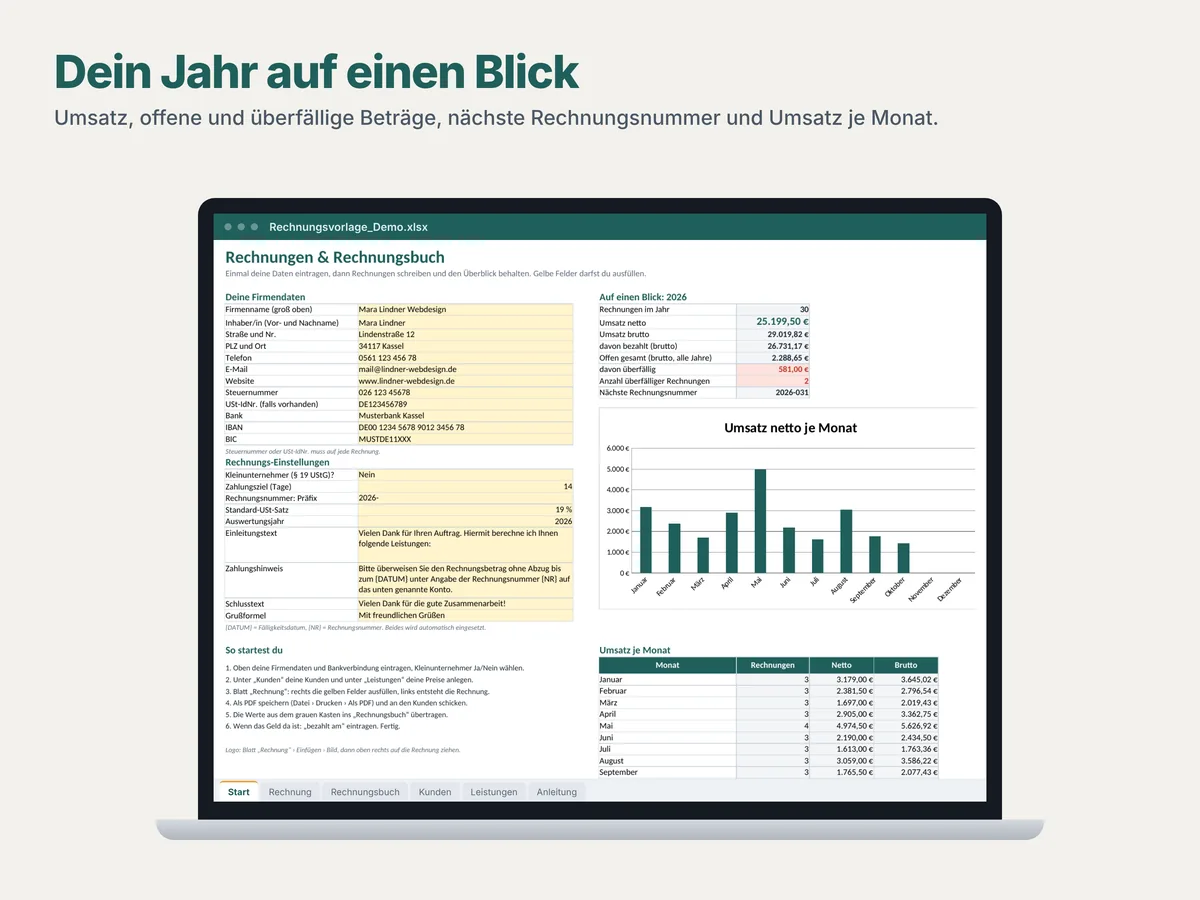
Kunden und Leistungen einmal hinterlegen, die Rechnung ausfüllen und als PDF speichern. Im Rechnungsbuch behältst du erfasste Rechnungen, Fälligkeiten und Zahlungseingänge im Blick.
Beispielansichten: Gezeigte Personen und Buchungen sind fiktive Demodaten.
Das bekommst du
Digitaler Download nach dem Kauf über Etsy. Es wird kein physischer Artikel versendet.
Du benötigst ein passendes Tabellenprogramm. Prüfe vor dem Kauf die Voraussetzungen und den enthaltenen Umfang im Etsy-Angebot.
Anleitung
Gelbe Felder füllst du aus, graue rechnen automatisch. Die Schritte stammen aus der Anleitung in der Datei; dort steht alles noch ausführlicher.
Blatt „Start“
Firmendaten, Bankverbindung, Steuernummer oder USt-IdNr. und „Kleinunternehmer Ja/Nein“ eintragen. Präfix der Rechnungsnummer, Zahlungsziel und Texte stehen darunter.
Blatt „Kunden“
Unter „Kunden“ die Adressen, unter „Leistungen“ deine Preise mit Einheit und USt-Satz. Danach wählst du beides auf der Rechnung aus der Liste.
Blatt „Rechnung“
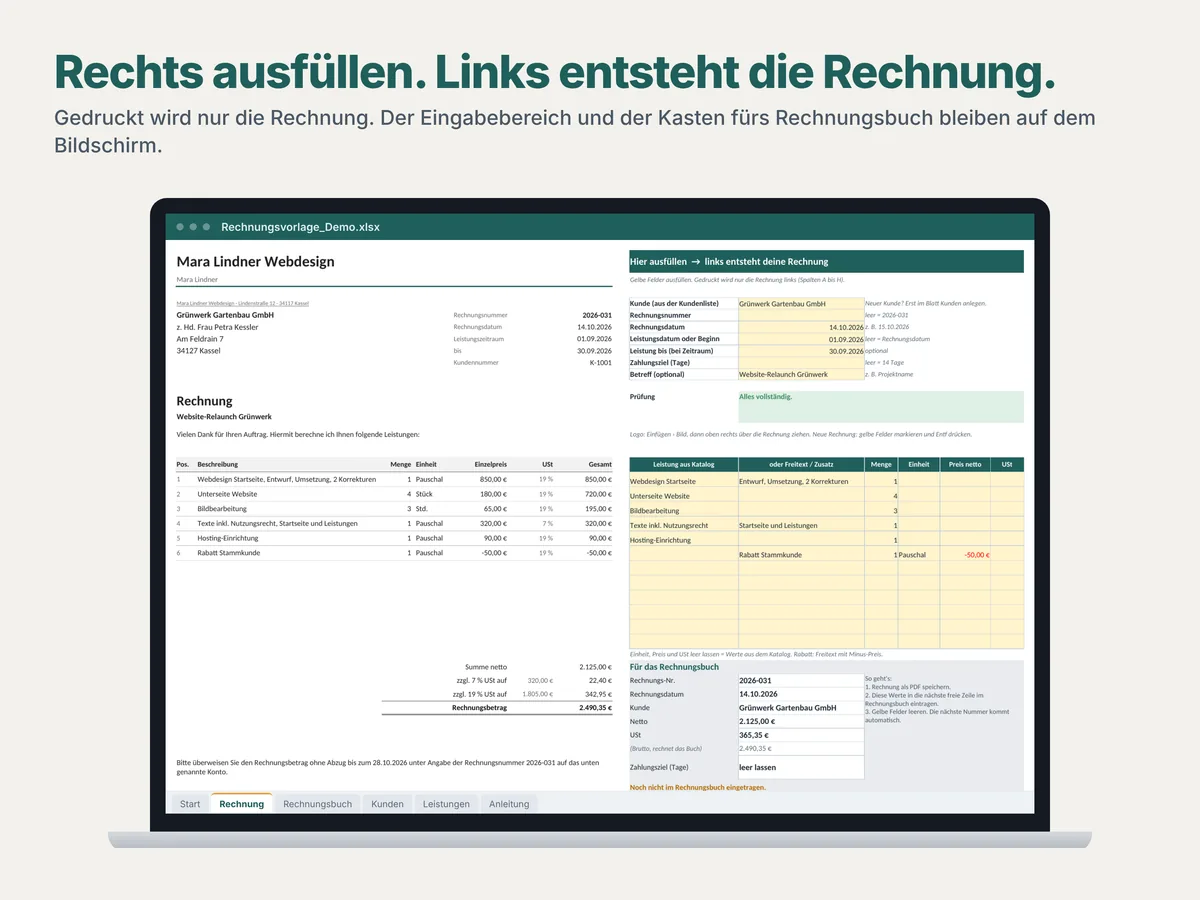
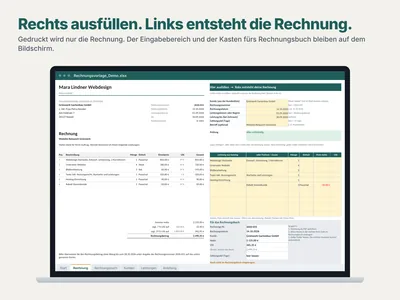
Rechts im gelben Bereich Kunden wählen, Rechnungs- und Leistungsdatum eintragen, bis zu 12 Positionen. Links entsteht die Rechnung, die Nummer schlägt die Vorlage vor. Das Feld „Prüfung“ zeigt, ob noch etwas fehlt.
Blatt „Rechnungsbuch“
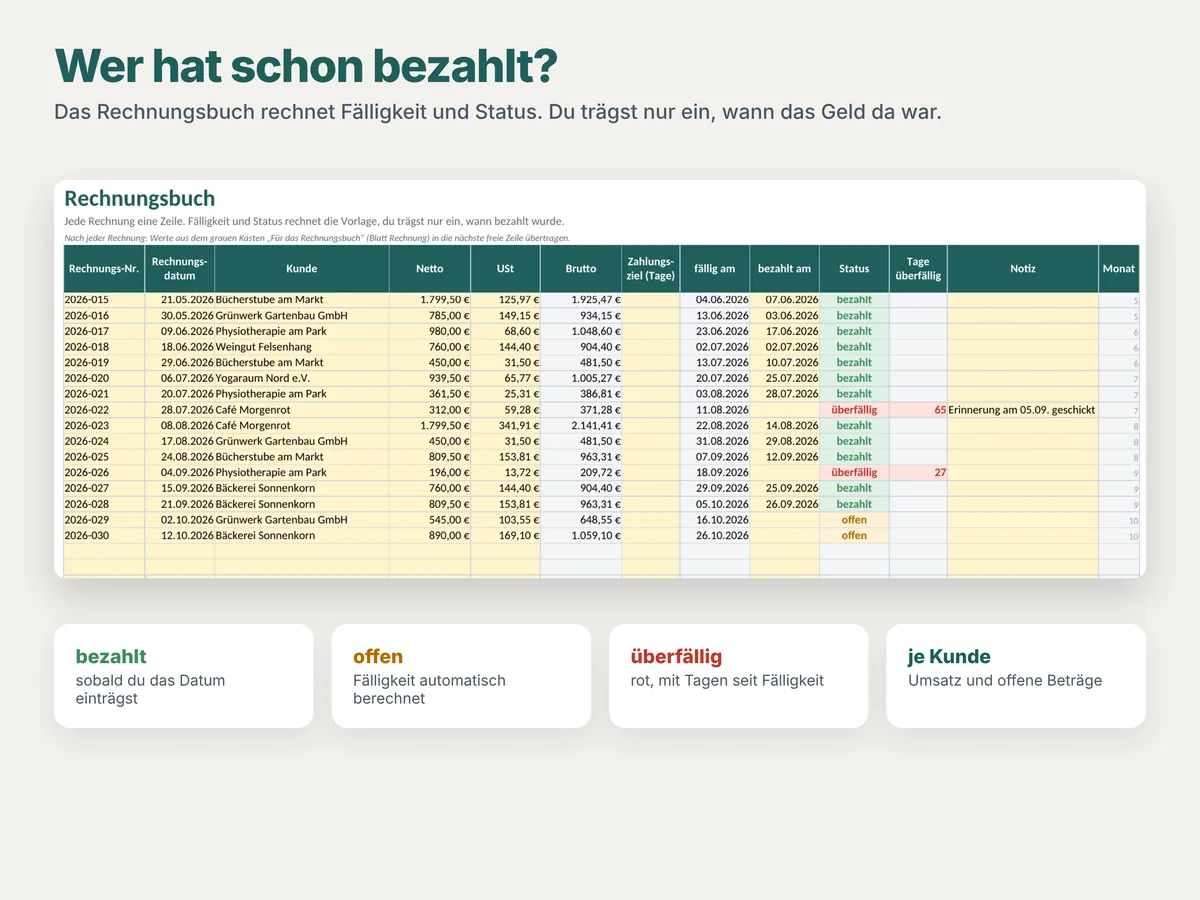
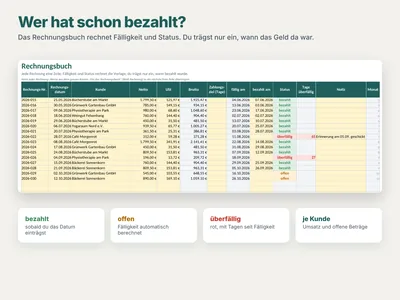
Die Werte aus dem grauen Kasten „Für das Rechnungsbuch“ in die nächste freie Zeile übertragen. Ist das Geld da, „bezahlt am“ eintragen: Der Status wechselt von offen über überfällig zu bezahlt.
Druckfertig ist das Blatt „Rechnung“ (der Druckbereich ist eingerichtet). Als PDF: Excel Datei › Drucken › „Als PDF“ bzw. „Microsoft Print to PDF“, Google Sheets Datei › Herunterladen › PDF, LibreOffice Datei › Exportieren als › PDF. Gedruckt wird nur die Rechnung (Spalten A bis H), der gelbe Eingabebereich erscheint nicht im PDF.
Auf dem Startblatt hinterlegst du deine Firmendaten und Einstellungen. Die Kundenliste bietet Platz für 200 Kunden, der Leistungskatalog für 100 Leistungen mit Einheit, Nettopreis und Steuersatz.
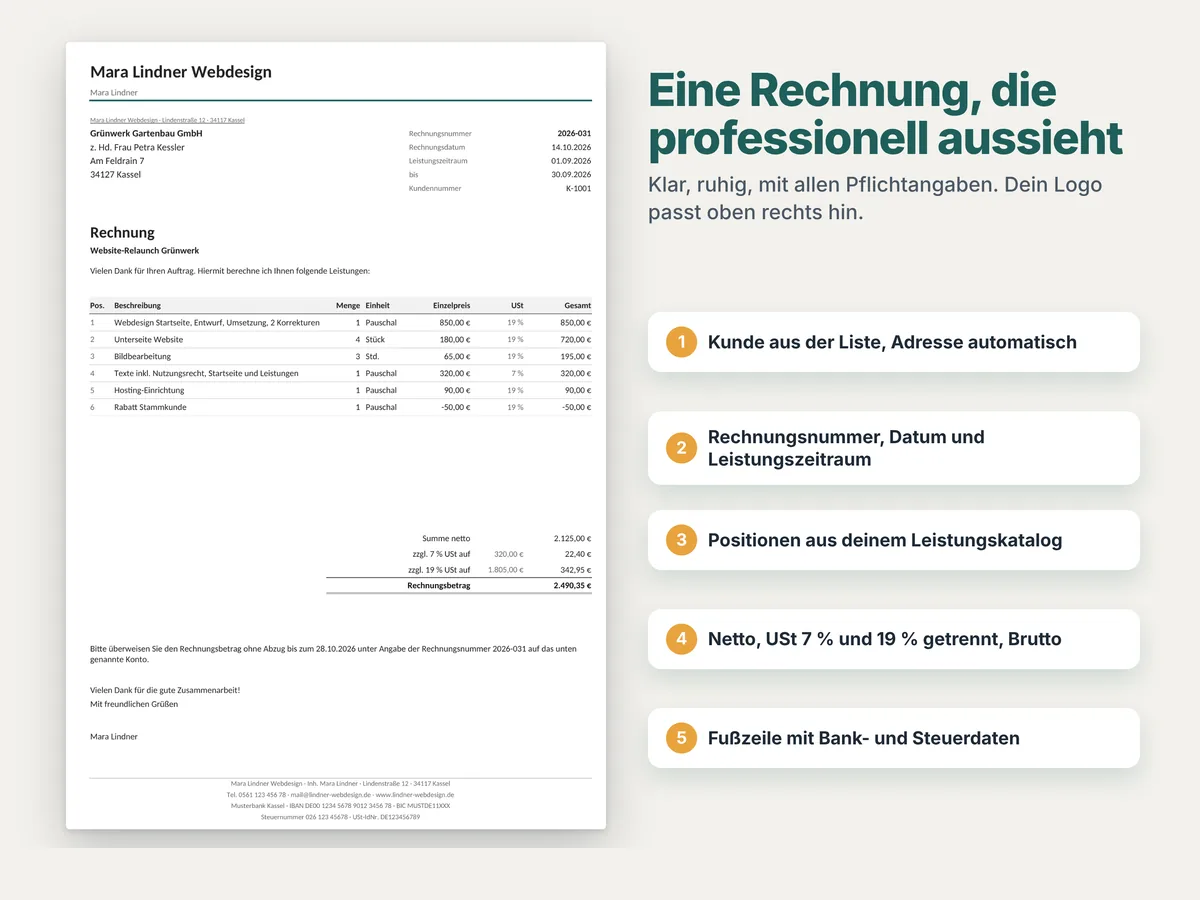
Auf der Rechnung wählst du Kunde und Leistungen aus oder trägst eigene Positionstexte ein. Bis zu zwölf Positionen, Rabatte, Leistungsdatum beziehungsweise Leistungszeitraum und Platz für dein Logo sind enthalten.
Die Vorlage berechnet Netto-, Steuer- und Rechnungsbeträge. Sie unterstützt getrennte Umsatzsteuerbeträge für 7 und 19 Prozent sowie eine Einstellung für Kleinunternehmer. Ob diese Einstellung zu deinem Fall passt, musst du selbst prüfen.
Das Rechnungsbuch hat 600 Zeilen. Nach dem Eintragen der Rechnungswerte werden Fälligkeit und Status berechnet. Das Zahlungsdatum trägst du selbst ein: Eine automatische Bankanbindung gibt es nicht.
Die nächste Rechnungsnummer wird anhand des Präfixes und der Einträge im Rechnungsbuch vorgeschlagen. Eine gespeicherte PDF-Datei wird nicht automatisch als neue Zeile ins Rechnungsbuch übernommen.
Für eine einzelne Rechnung kannst du den kostenlosen Rechnungsgenerator ohne Kauf ausprobieren. Diese Tabellen-Vorlage ist für deinen eigenen Arbeitsablauf mit wiederverwendbaren Kunden, Leistungen und einer Zahlungsübersicht gedacht.
Wenn du zusätzlich Einnahmen, Arbeitszeiten und Fahrtkosten organisieren möchtest, vergleiche das Selbstständig-Paket. Die Rechnungsvorlage ist dort eine von vier enthaltenen Vorlagen.
Fragen zu Bedienung und Lieferumfang? Nutze die Kontaktwege für Produktfragen.
Die Vorlage ist eine Arbeitshilfe und ersetzt keine Steuer- oder Rechtsberatung. Prüfe Angaben und Ergebnisse vor dem Versand deiner Rechnung.
Wähle die Hilfe, die zu deinem nächsten Schritt passt. Die Vorlagen lassen sich unabhängig voneinander nutzen.
Kostenloses Tool
Einzelne Rechnungen im Browser ausfüllen und als PDF herunterladen. Ohne Vorlagenkauf.
Kostenloser Download
Quittung ausfüllen, Beträge aufteilen und das Beispiel als Orientierung nutzen.
Kostenloser Download
Zwei leere Quittungen auf einer A4-Seite ausdrucken und von Hand ausfüllen.
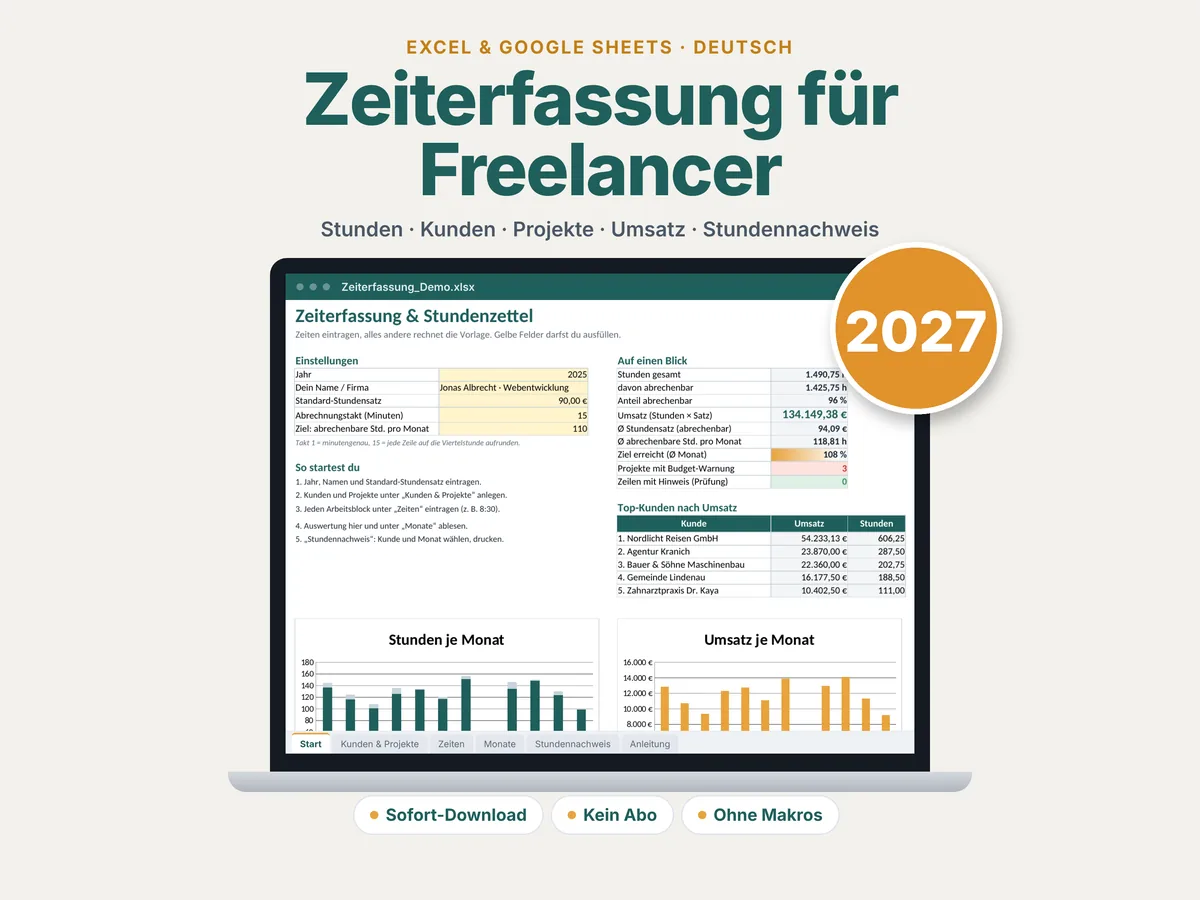 Bild vergrößern
Stunden je Kunde und Projekt erfassen, Betrag automatisch, Stundennachweis zum Ausdrucken.
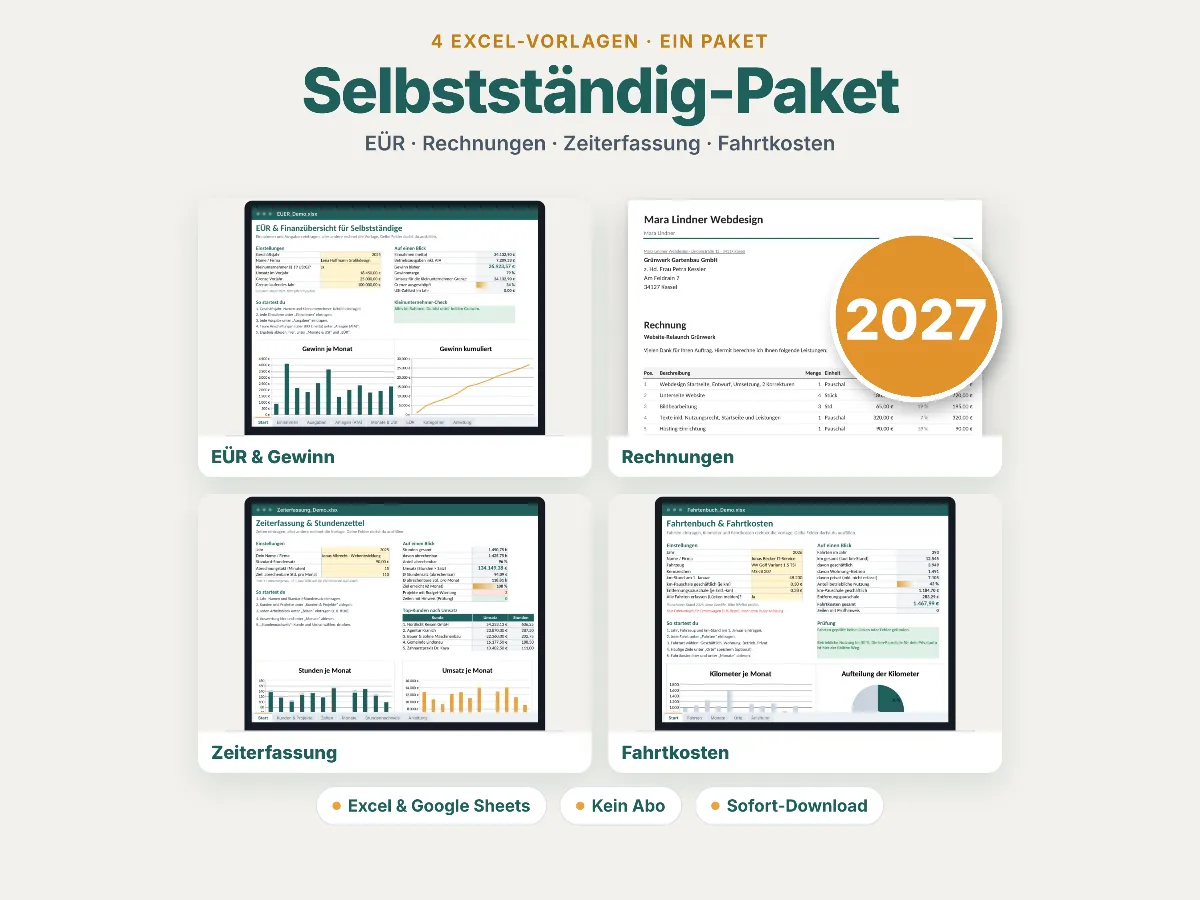 Bild vergrößern
EÜR, Rechnungen, Zeiterfassung und Fahrtenbuch in einem Kauf, ohne Abo.