 Bild vergrößern
EÜR-Vorlage
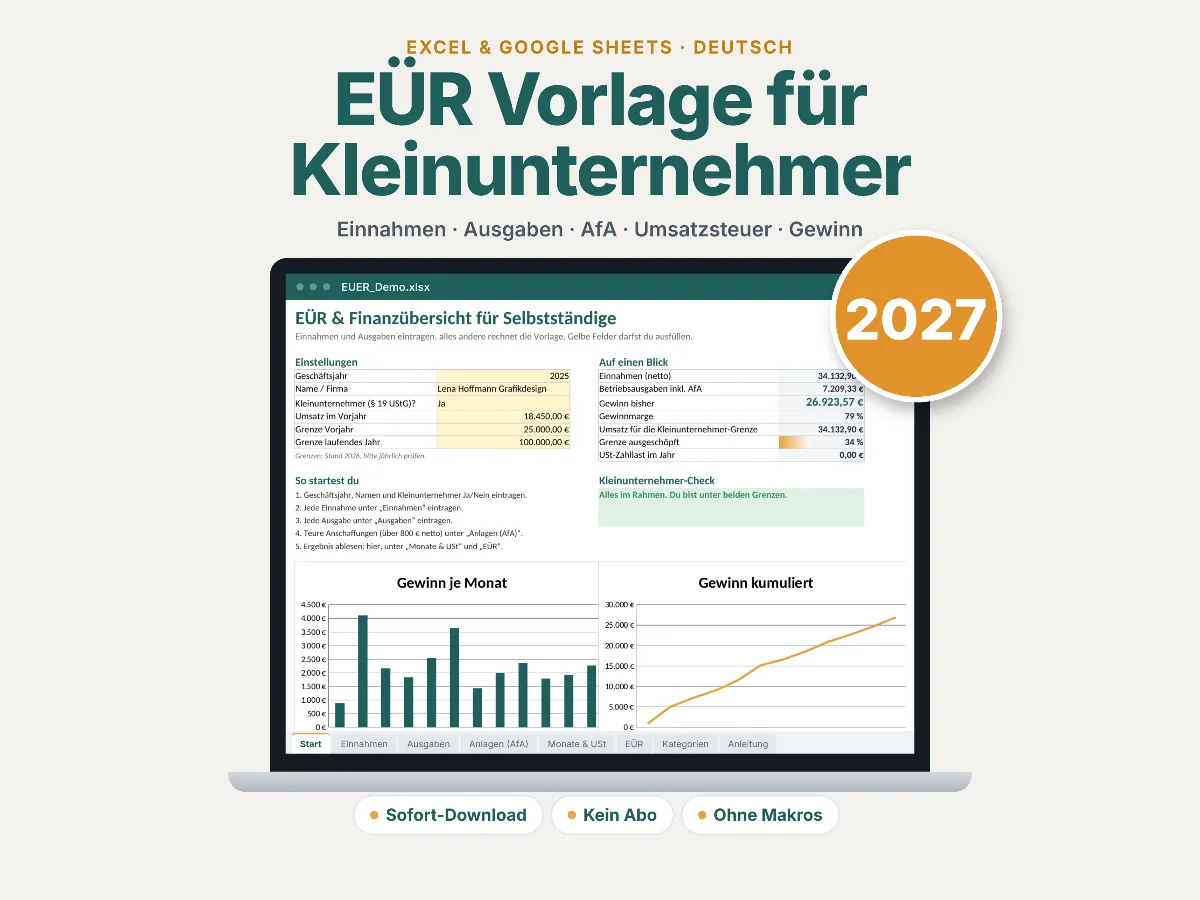
Einnahmen und Ausgaben eintragen, Gewinn, Umsatzsteuer und die Summen für die Anlage EÜR rechnet die Vorlage.
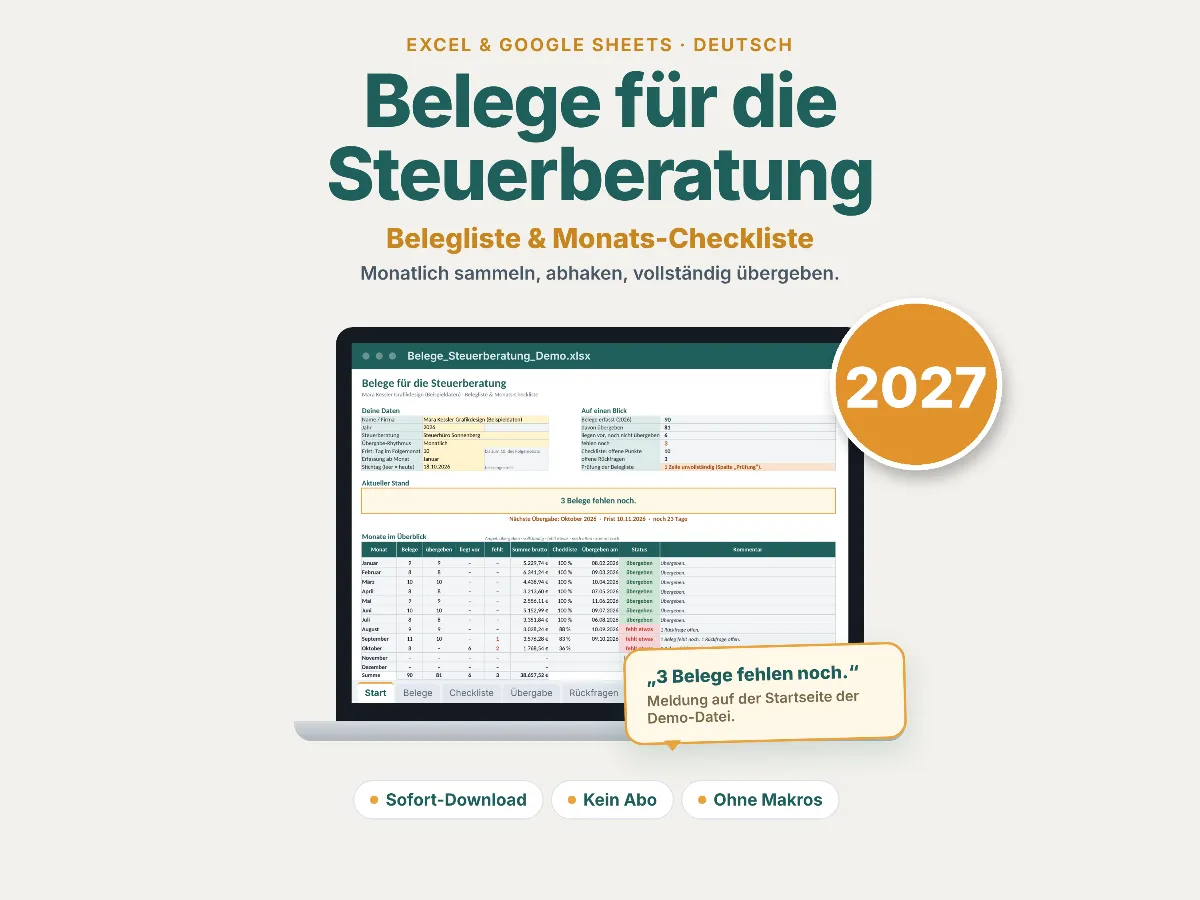
Für Selbstständige, deren Buchhaltung die Steuerberatung macht. Du trägst jeden Beleg ein, hakst am Monatsende die Checkliste ab und gibst alles mit einem Übergabeprotokoll an deine Kanzlei. So behältst du fehlende Unterlagen und Rückfragen im Blick.
Beispielansichten: Gezeigte Personen und Buchungen sind fiktive Demodaten.
Das bekommst du
Digitaler Download nach dem Kauf über Etsy. Es wird kein physischer Artikel versendet.
Du benötigst ein passendes Tabellenprogramm. Prüfe vor dem Kauf die Voraussetzungen und den enthaltenen Umfang im Etsy-Angebot.
Anleitung
Gelbe Felder füllst du aus, graue rechnen automatisch. Die Schritte stammen aus der Anleitung in der Datei; dort steht alles noch ausführlicher.
Blatt „Start“
Name oder Firma, Jahr, deine Steuerberatung, Rhythmus (monatlich oder quartalsweise) und die Frist eintragen, z. B. 10 für „bis zum 10. des Folgemonats“.
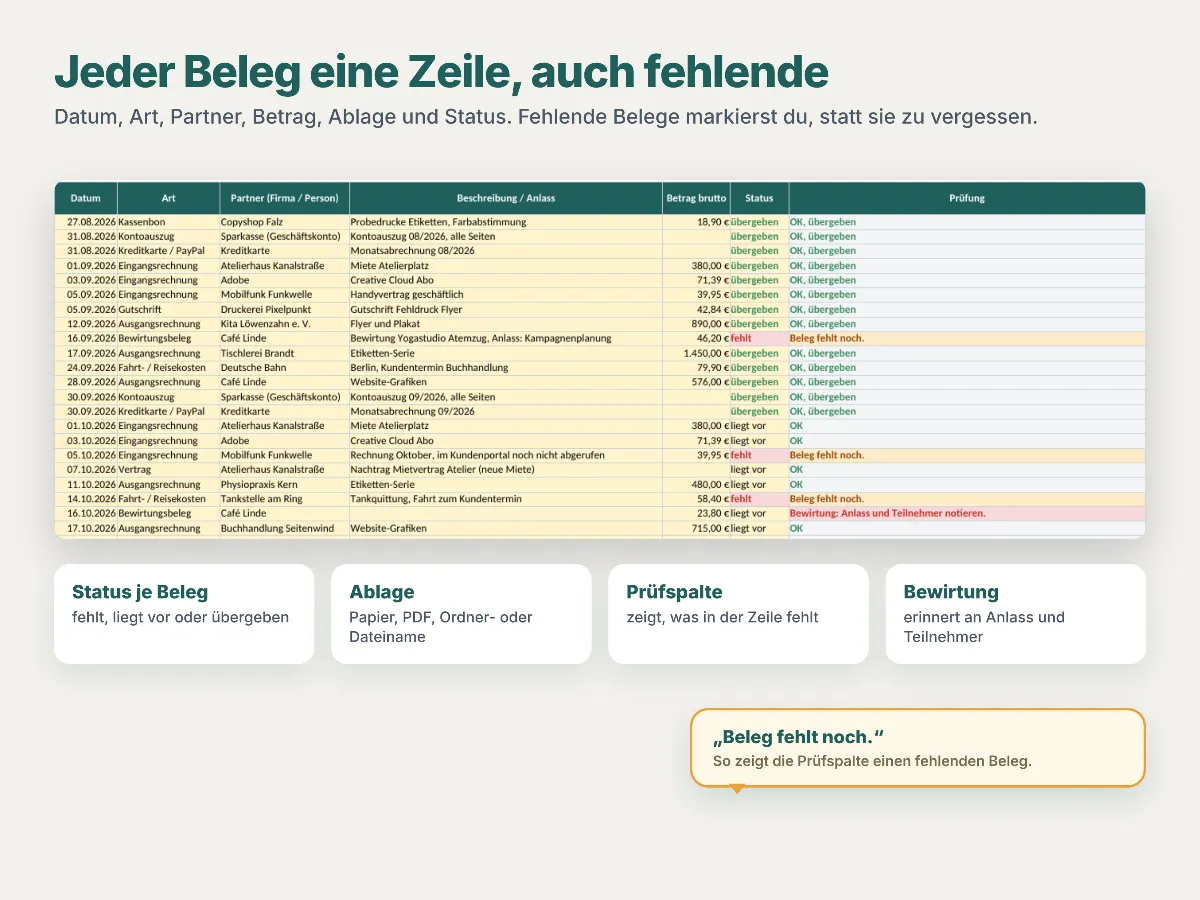
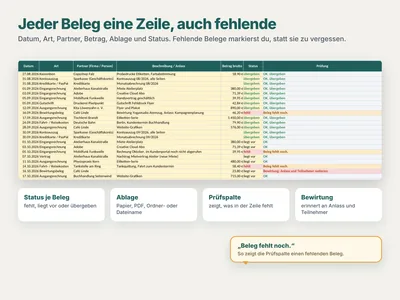
Blatt „Belege“
Eine Zeile pro Beleg: Datum, Art, Partner, Betrag, Zahlungsart, Ablageort und Status (fehlt, liegt vor, übergeben). „Fehlt“ heißt: Du weißt, dass es den Beleg gibt, er liegt dir aber noch nicht vor.
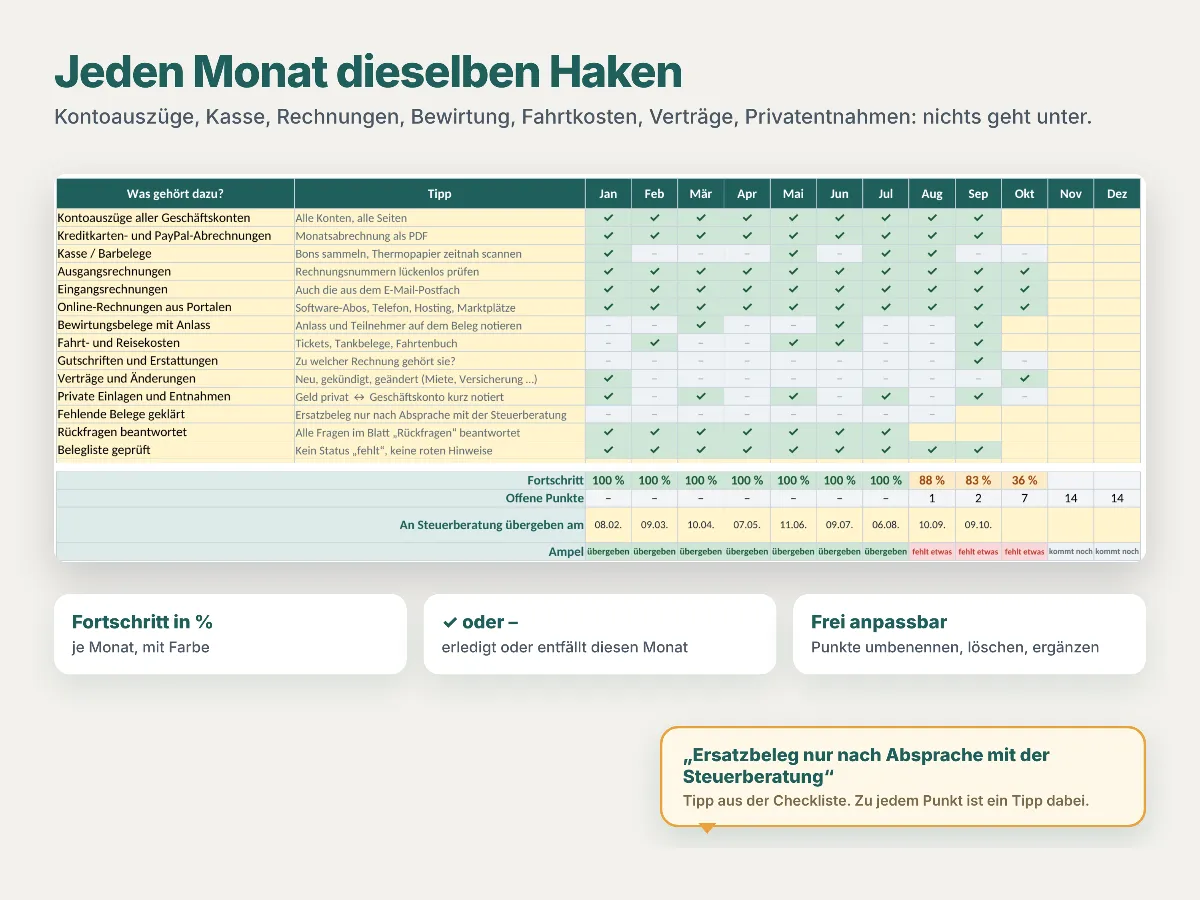
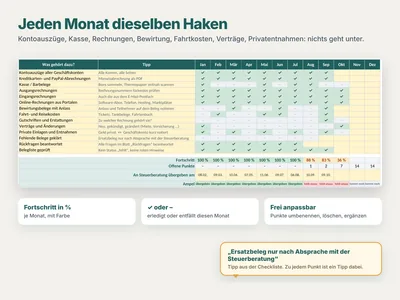
Blatt „Checkliste“
Die Punkte der Checkliste durchgehen (✓ = erledigt, – = entfällt diesen Monat). Was bei dir nicht vorkommt, löschen; Eigenes in eine freie gelbe Zeile.
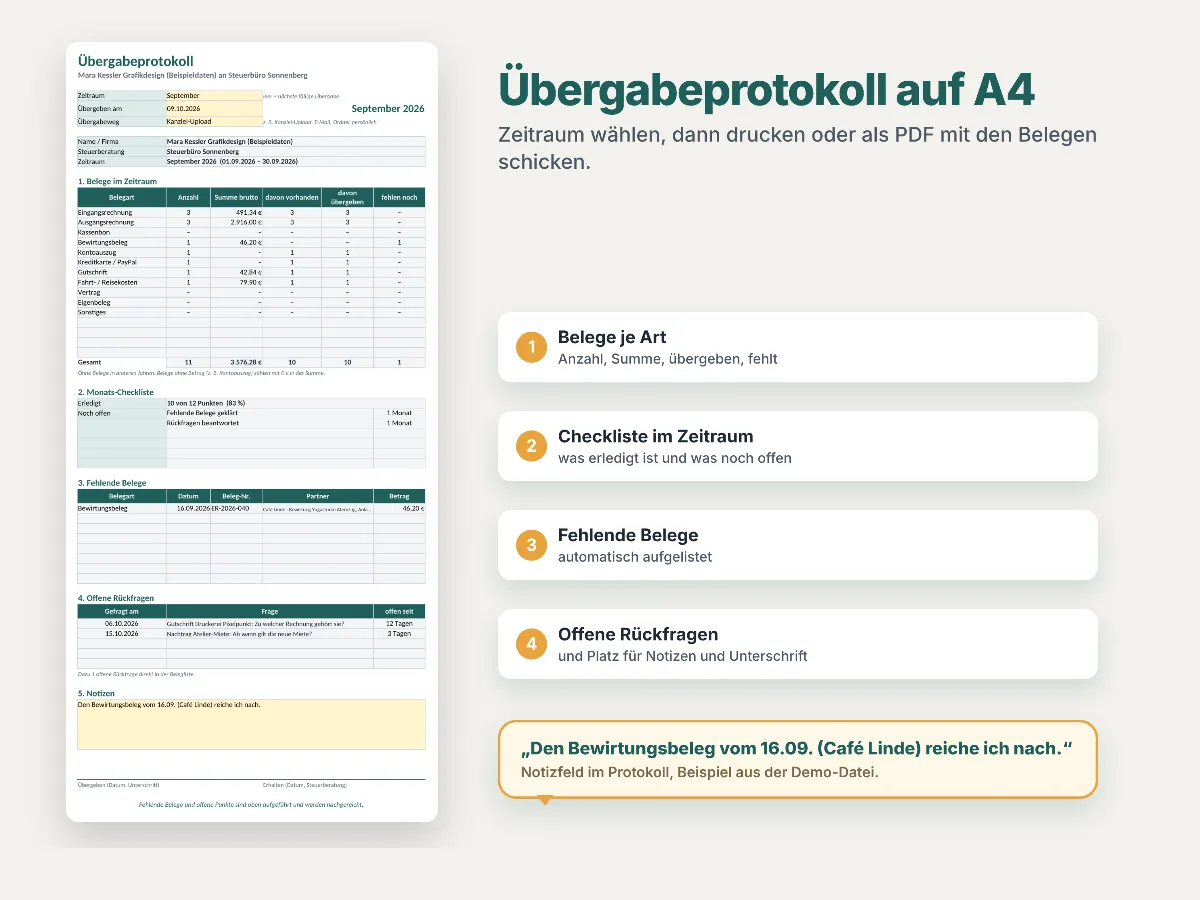
Blatt „Übergabe“
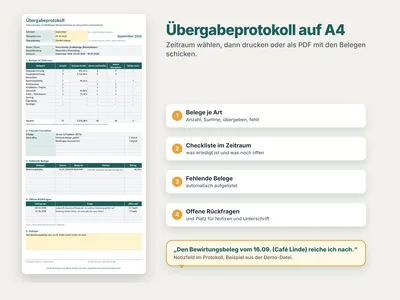
Zeitraum wählen, Datum und Übergabeweg eintragen, drucken oder als PDF mitschicken. Danach den Status der Belege auf „übergeben“ setzen.
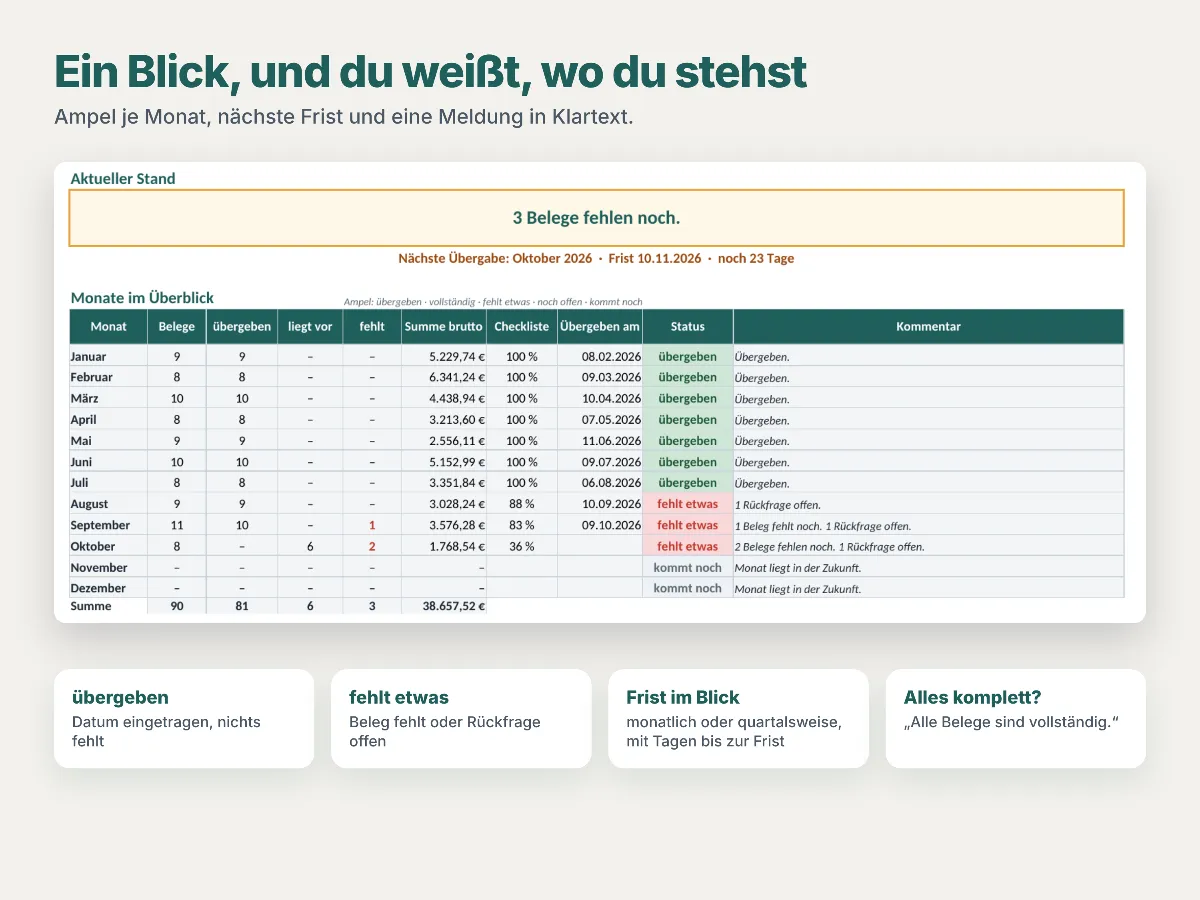
Blatt „Start“
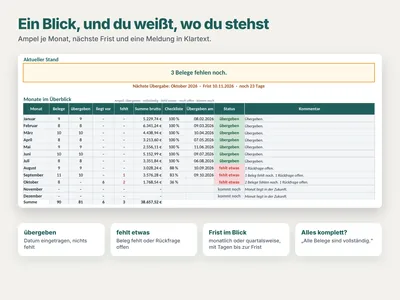
Die Ampel auf „Start“ zeigt je Monat: übergeben, vollständig, fehlt etwas, noch offen oder kommt noch. Offene Rückfragen sammelst du im Blatt „Rückfragen“.
Druckfertig ist das Blatt „Übergabe“ (der Druckbereich ist eingerichtet). Als PDF: Excel Datei › Drucken › „Als PDF“ bzw. „Microsoft Print to PDF“, Google Sheets Datei › Herunterladen › PDF, LibreOffice Datei › Exportieren als › PDF.
Die Frist hängt von der Unterlagenart und den anwendbaren Vorschriften ab. § 147 AO nennt beispielsweise acht Jahre für Buchungsbelege und zehn Jahre für Bücher und Jahresabschlüsse.
Fristbeginn, Sonderregeln und mögliche Verlängerungen klärst du für deinen Fall mit deiner Steuerberatung. Die Liste ist kein automatisches Belegarchiv.
Die Vorlage ist eine Organisationshilfe und ersetzt keine Steuer- oder Rechtsberatung.
Die Belegliste passt zu dir, wenn du Unterlagen sammeln und den Übergabestand für deine Kanzlei dokumentieren möchtest. Sie enthält auch eine Liste für Rückfragen mit Antwort und Status.
Für eine eigene Auswertung von Einnahmen und Ausgaben kannst du die EÜR-Vorlage ansehen. Wähle nach deiner Arbeitsaufteilung mit der Steuerberatung. Die Belegliste ist ein eigenständiges Angebot und nicht im Selbstständig-Paket enthalten.
Stelle Fragen zum Umfang oder zur Bedienung über die Kontaktwege für Produktfragen.
Wähle die Hilfe, die zu deinem nächsten Schritt passt. Die Vorlagen lassen sich unabhängig voneinander nutzen.
Bild vergrößern
Einnahmen und Ausgaben eintragen, Gewinn, Umsatzsteuer und die Summen für die Anlage EÜR rechnet die Vorlage.
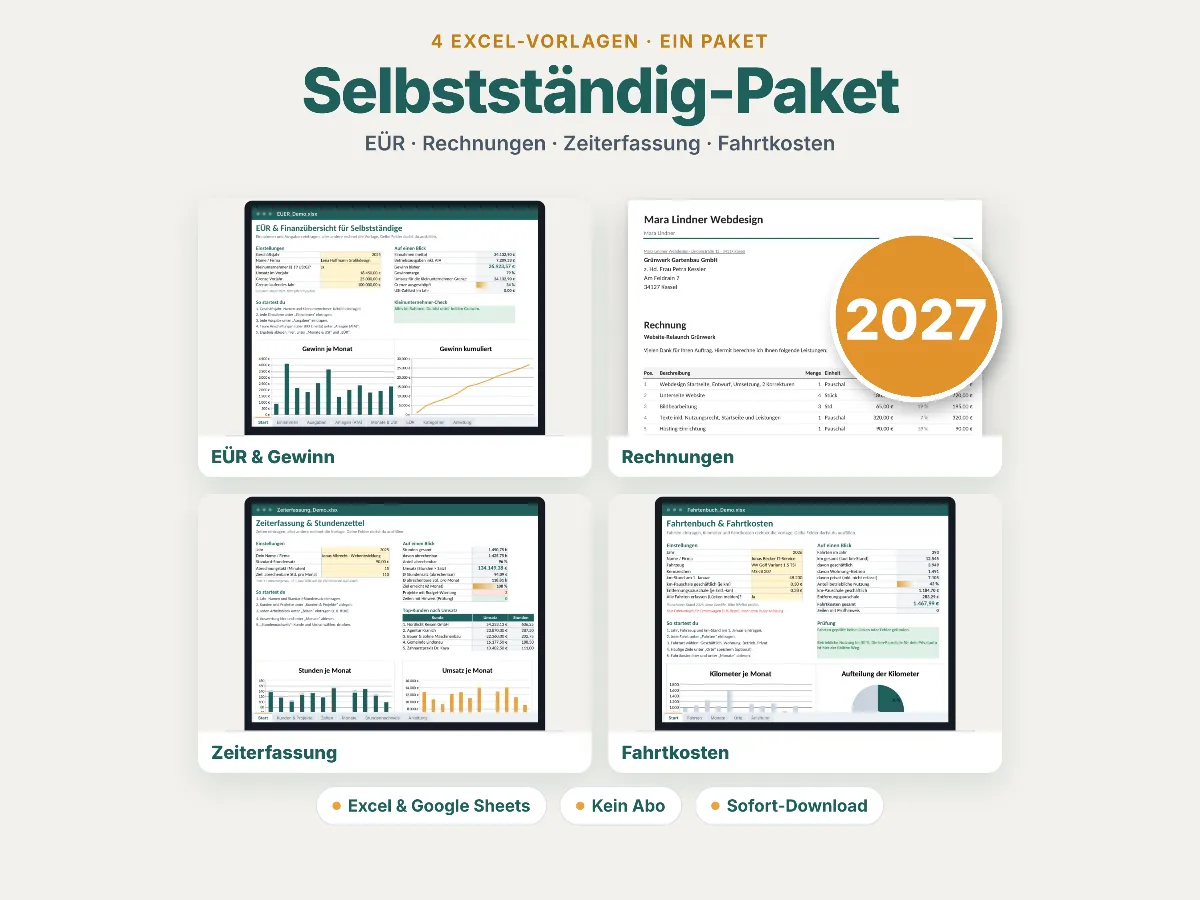 Bild vergrößern
EÜR, Rechnungen, Zeiterfassung und Fahrtenbuch in einem Kauf, ohne Abo.