 Bild vergrößern
Haushaltsbuch
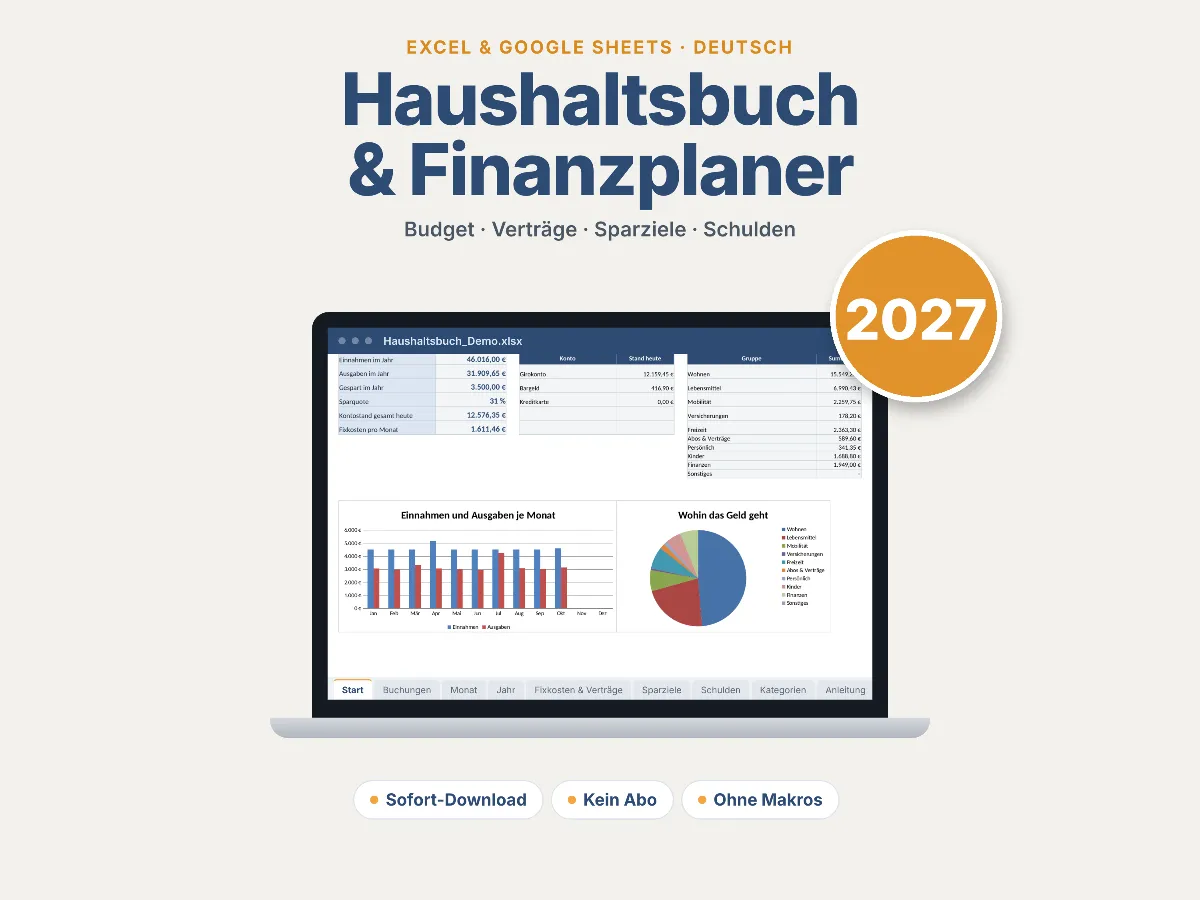
Sieh auf einen Blick, wohin dein Geld geht, ob du im Budget bist und was am Monatsende übrig bleibt.
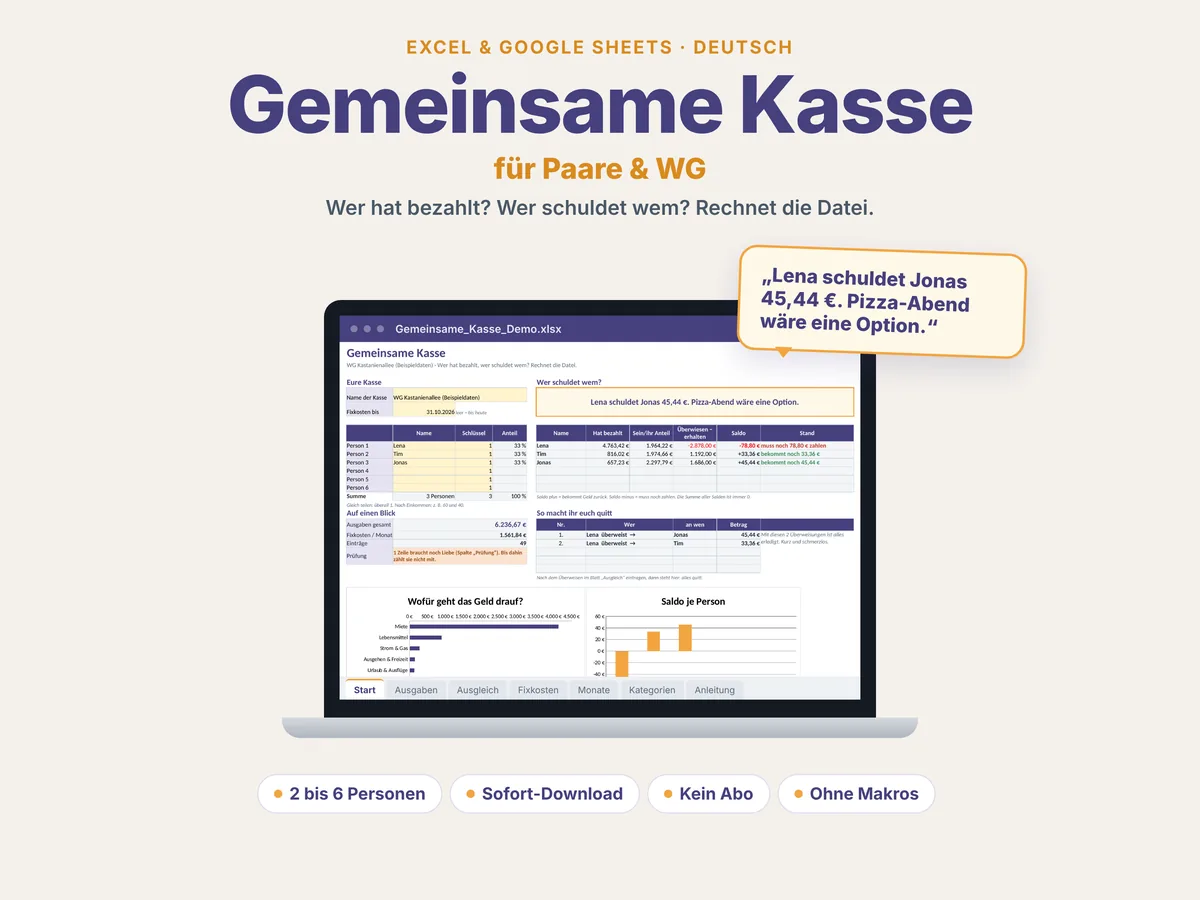
Wer hat bezahlt, welchen Anteil übernimmt jede Person und was bleibt auszugleichen? Die Tabellen-Vorlage ordnet eure privaten Gemeinschaftskosten für Paare, WGs und kleine Gruppen.
Beispielansichten: Gezeigte Personen und Buchungen sind fiktive Demodaten.
Das bekommst du
Digitaler Download nach dem Kauf über Etsy. Es wird kein physischer Artikel versendet.
Du benötigst ein passendes Tabellenprogramm. Prüfe vor dem Kauf die Voraussetzungen und den enthaltenen Umfang im Etsy-Angebot.
Anleitung
Gelbe Felder füllst du aus, graue rechnen automatisch. Die Schritte stammen aus der Anleitung in der Datei; dort steht alles noch ausführlicher.
Blatt „Start“
Eure Namen (2 bis 6 Personen) und den Schlüssel: gleich teilen = überall 1, nach Einkommen z. B. 60 und 40.
Blatt „Fixkosten“
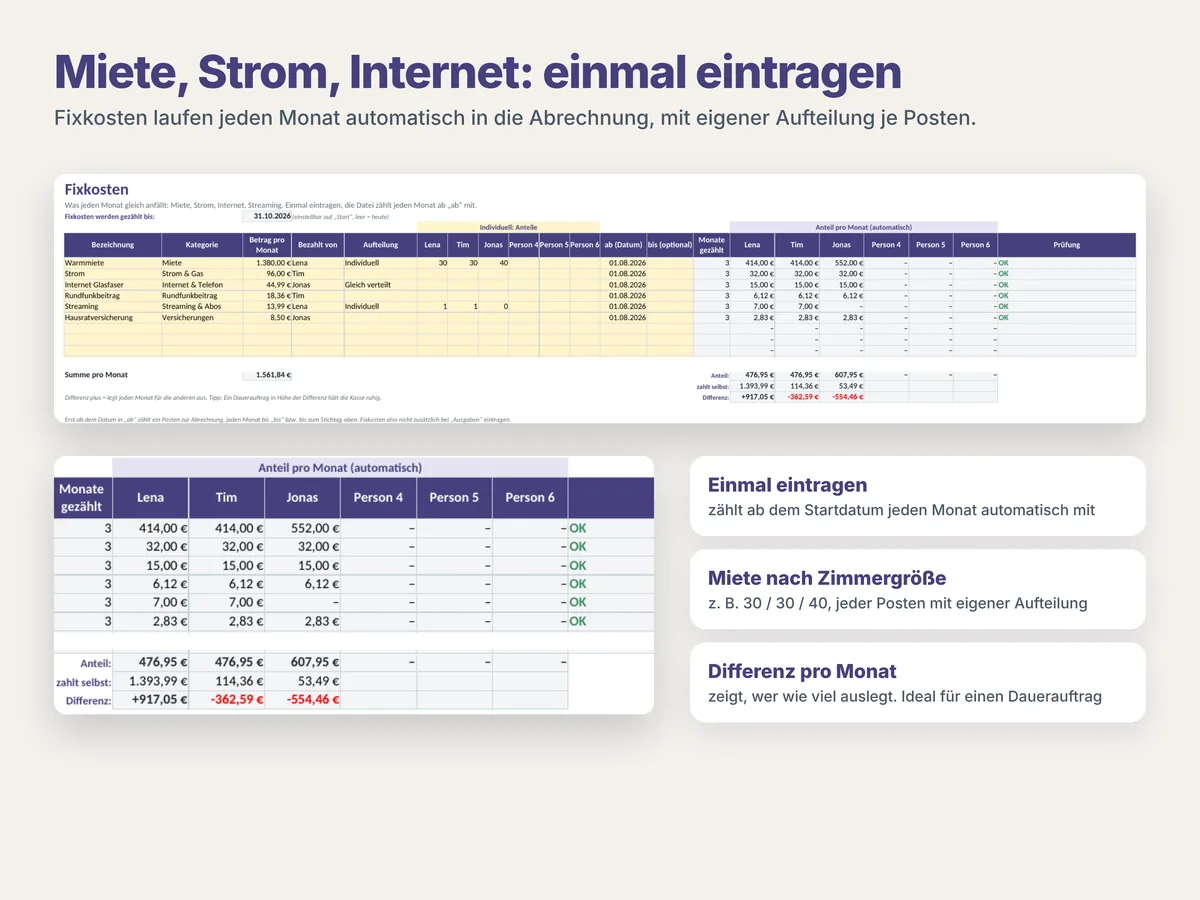
Miete, Strom, Internet mit „Bezahlt von“ und dem Datum „ab“. Die Datei zählt sie jeden Monat automatisch mit.
Blatt „Ausgaben“
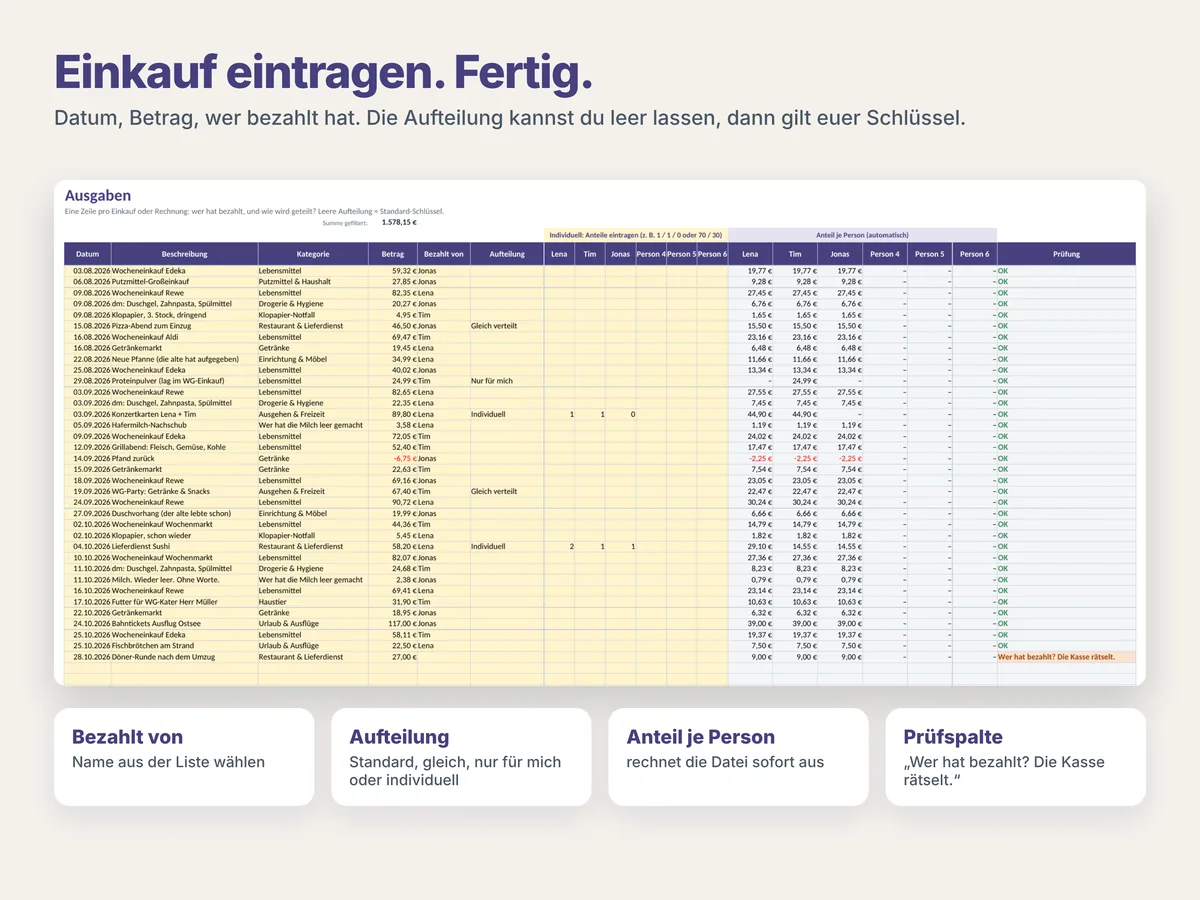
Eine Zeile pro Einkauf: Datum, Beschreibung, Kategorie, Betrag und wer bezahlt hat. Aufteilung leer lassen = euer Standard-Schlüssel, sonst „Gleich verteilt“, „Nur für mich“ oder „Individuell“.
Blatt „Ausgleich“
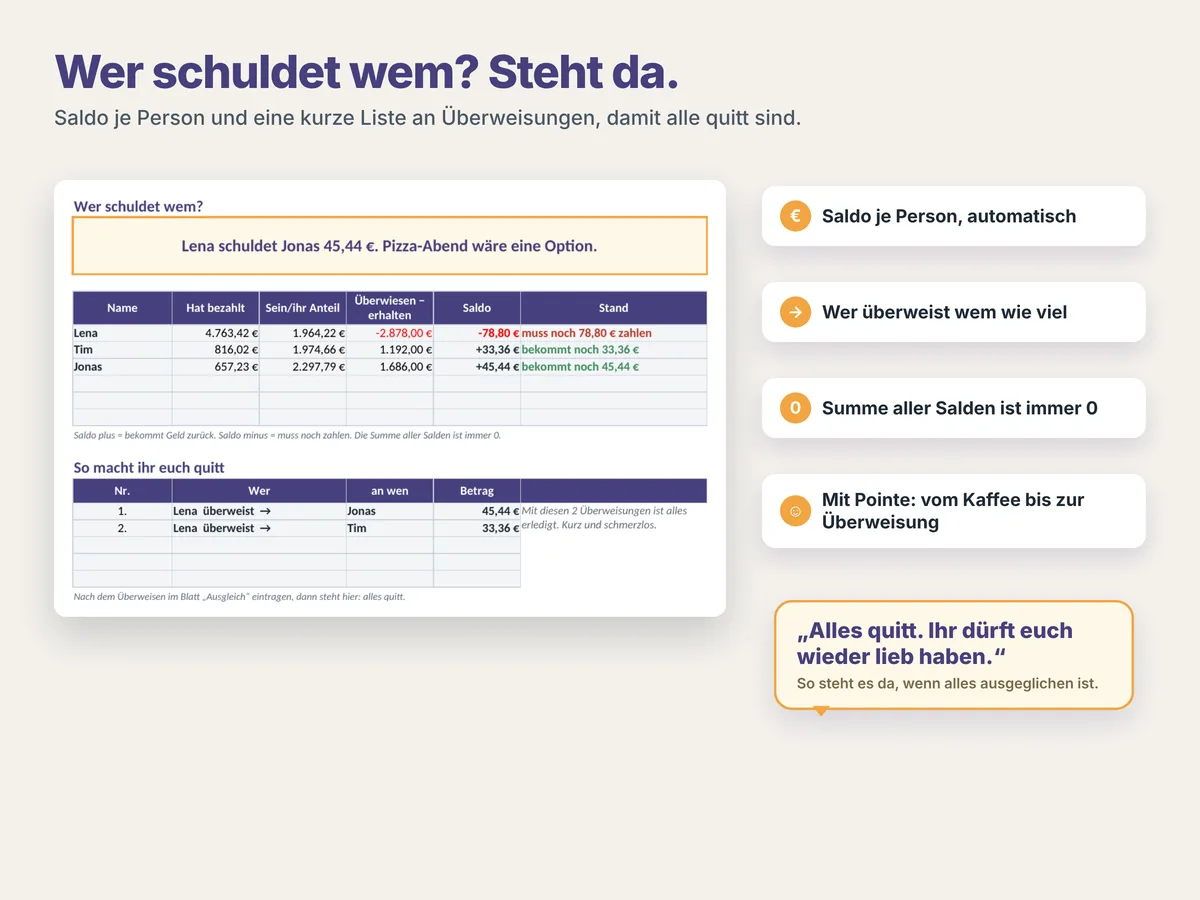
Auf „Start“ steht, wer wem wie viel schuldet, und eine kurze Liste mit Überweisungen. Wer gezahlt hat, trägt das unter „Ausgleich“ ein, danach steht der Saldo auf 0.
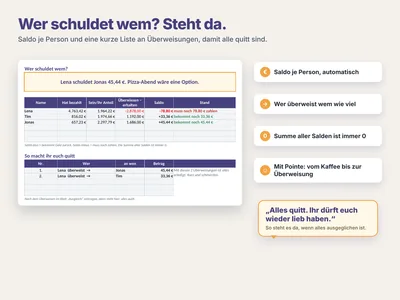
Druckfertig ist das Blatt „Start“ (der Druckbereich ist eingerichtet). Als PDF: Excel Datei › Drucken › „Als PDF“ bzw. „Microsoft Print to PDF“, Google Sheets Datei › Herunterladen › PDF, LibreOffice Datei › Exportieren als › PDF.
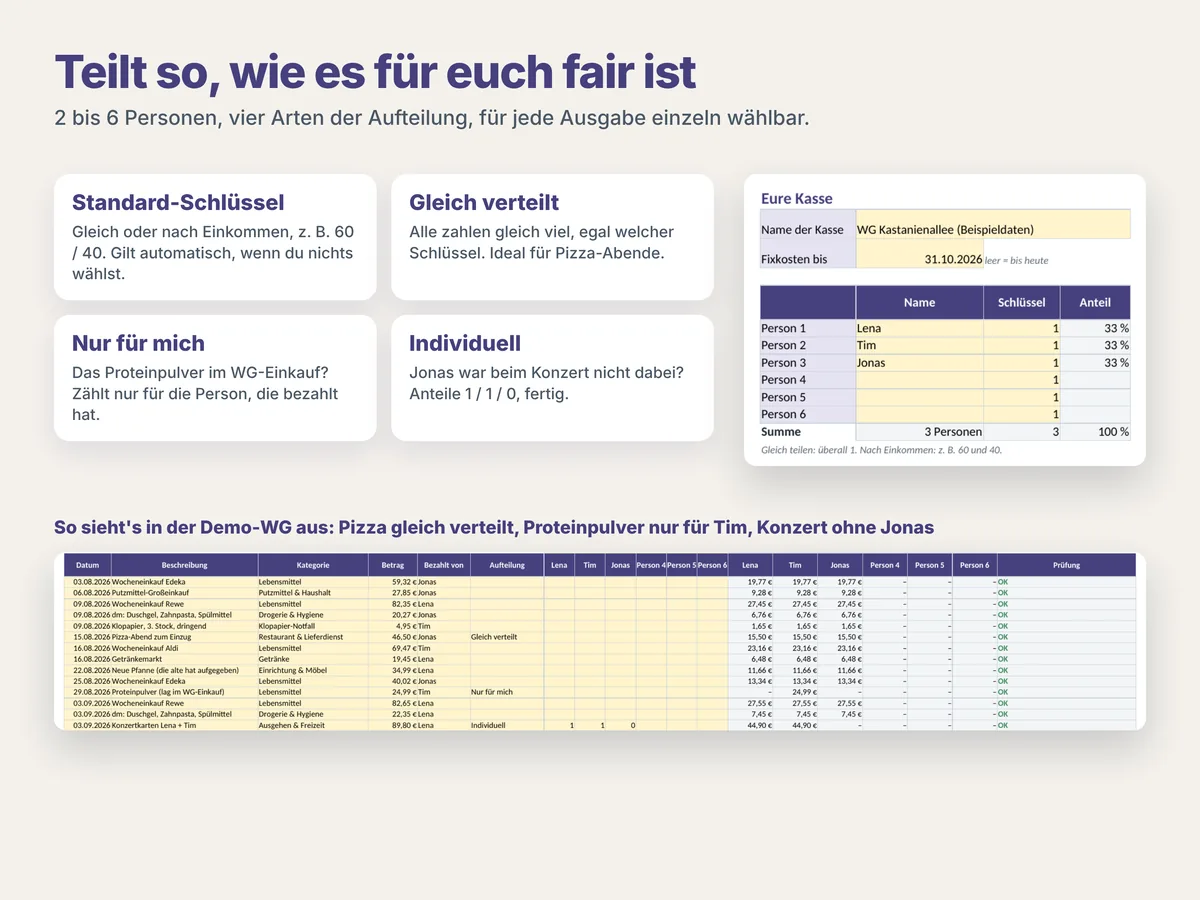
Tragt zwei bis sechs Personen und eure Standardanteile ein. Ihr könnt gleich teilen oder eigene Verhältnisse festlegen, zum Beispiel 60 zu 40. Die Datei rechnet mit den vereinbarten Anteilen; sie entscheidet nicht, welche Aufteilung für euch passend ist.
Je Ausgabe wählt ihr zwischen Standard-Schlüssel, gleichen Anteilen, „Nur für mich“ oder individuellen Anteilen. Bei 1 / 1 / 0 wird die Ausgabe beispielsweise auf zwei Beteiligte verteilt.
Die Ausgabenliste bietet 1.000 Zeilen für Datum, Beschreibung, Kategorie, Betrag und zahlende Person. 20 Kategorien sind vorbereitet und anpassbar. Prüfhinweise helfen bei unvollständigen Einträgen.
Miete, Strom oder Internet könnt ihr als monatliche Fixkosten mit eigener Aufteilung und Start- beziehungsweise Enddatum hinterlegen. Die Monatsübersicht zeigt Anteile, Bezahltes und Salden.
Ein positiver Saldo bedeutet, dass die Person Geld zurückbekommt. Ein negativer Saldo zeigt einen noch zu zahlenden Anteil. Ausgleichsvorschläge beruhen auf euren erfassten Angaben; eine Bankverbindung oder Zahlungsfunktion ist nicht enthalten.
Die gemeinsame Kasse hilft bei der Verteilung privater Kosten zwischen mehreren Personen. Wenn du zusätzlich Einnahmen, Budget und Sparziele überblicken möchtest, vergleiche das Haushaltsbuch.
Die Vorlagen für Haushalt und gemeinsame Kosten zeigen beide Möglichkeiten im Überblick.
Fragen zum Umfang oder zur Bedienung? Nutze die Kontaktwege für Produktfragen.
Die Vorlage ist ein Rechenhilfsmittel für private gemeinsame Kosten. Prüft Angaben und Ergebnisse zusammen; sie ersetzt keine Rechts- oder Steuerberatung.
Wähle die Hilfe, die zu deinem nächsten Schritt passt. Die Vorlagen lassen sich unabhängig voneinander nutzen.
Bild vergrößern
Sieh auf einen Blick, wohin dein Geld geht, ob du im Budget bist und was am Monatsende übrig bleibt.
Übersicht
Haushaltsbuch oder gemeinsame Kasse? Vergleiche Budgetplanung und die Aufteilung gemeinsamer Ausgaben für Paare und WG mit den Excel-Vorlagen von KlarVorlagen.