Kostenloser Download
Einfaches Kassenbuch Basic
Eine Kasse mit Einnahmen, Ausgaben und laufendem Bestand überblicken.
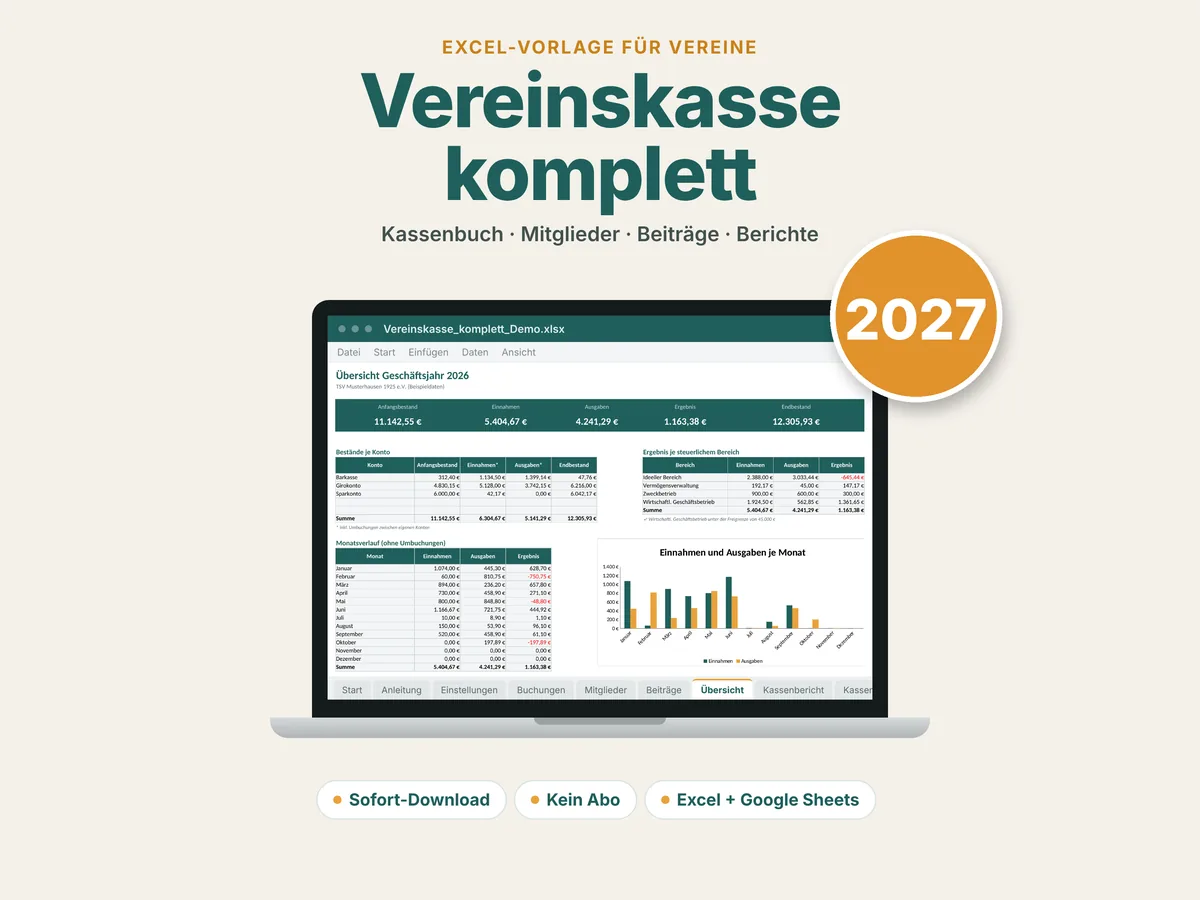
Für ehrenamtliche Kassenwarte, die ihre Buchungen nachvollziehbar festhalten und Beiträge überblicken möchten. Die Vorlage verbindet Kassenbuch, Mitgliederverwaltung, Beitragsübersicht und druckbare Berichte in einer Datei.
Beispielansichten: Gezeigte Personen und Buchungen sind fiktive Demodaten.
Das bekommst du
Digitaler Download nach dem Kauf über Etsy. Es wird kein physischer Artikel versendet.
Du benötigst ein passendes Tabellenprogramm. Prüfe vor dem Kauf die Voraussetzungen und den enthaltenen Umfang im Etsy-Angebot.
Anleitung
Gelbe Felder füllst du aus, graue rechnen automatisch. Die Schritte stammen aus der Anleitung in der Datei; dort steht alles noch ausführlicher.
Blatt „Start“
Name, Anschrift und vor allem das Geschäftsjahr eintragen.
Blatt „Einstellungen“
Bis zu fünf Konten mit dem Bestand zum 1. Januar, dazu Beitragsarten und Beträge. Kategorien kannst du umbenennen und ergänzen.
Blatt „Mitglieder“
Eine Zeile pro Mitglied mit eindeutiger Mitglieds-Nr. Sonderfälle (z. B. halber Beitrag) unter „Abweichender Beitrag“.
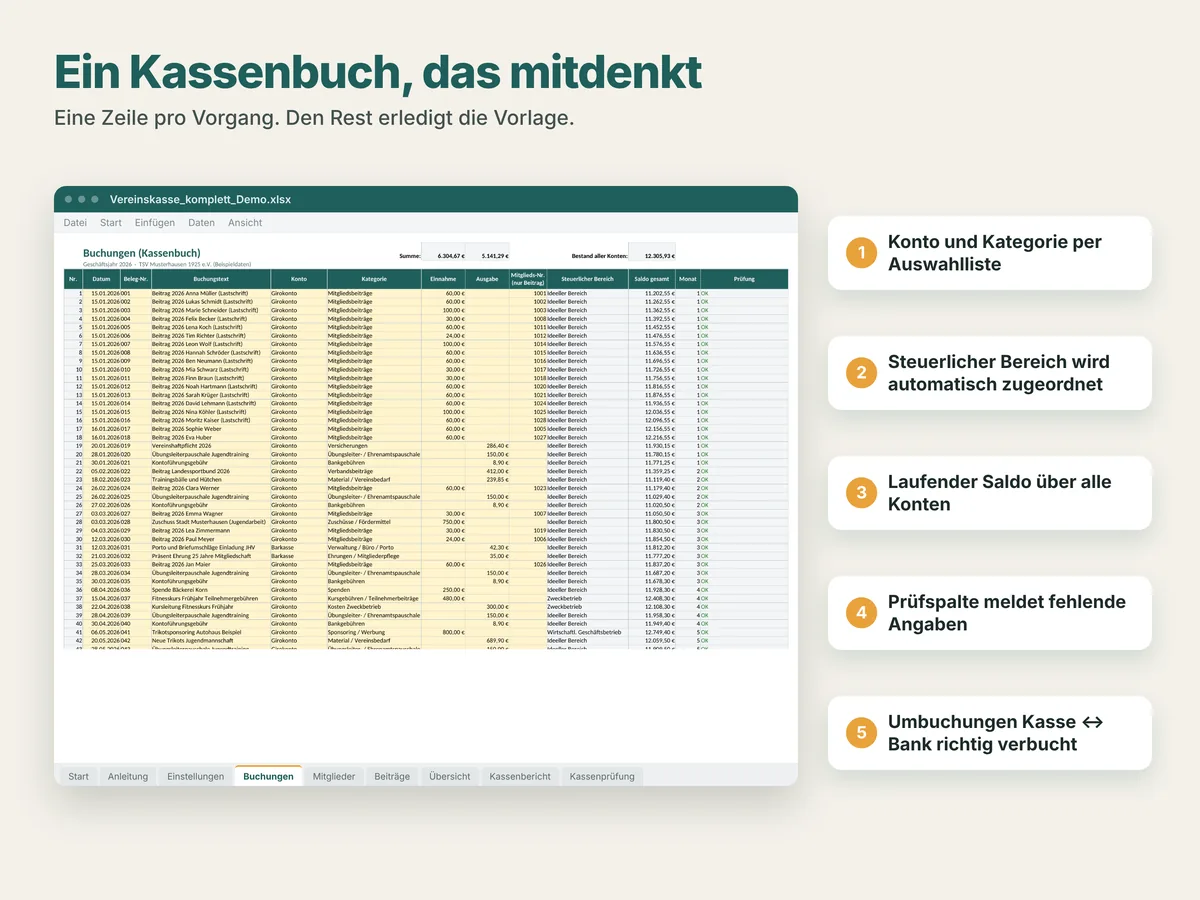
Blatt „Buchungen“
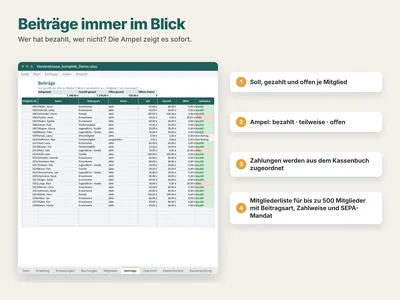
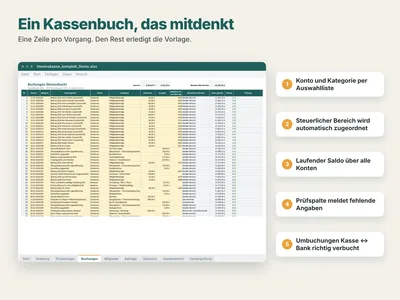
Jede Einnahme und Ausgabe in eine Zeile, immer als positive Zahl. Bei Beitragszahlungen zusätzlich die Mitglieds-Nr., dann erscheint die Zahlung beim richtigen Mitglied.
Blatt „Kassenbericht“
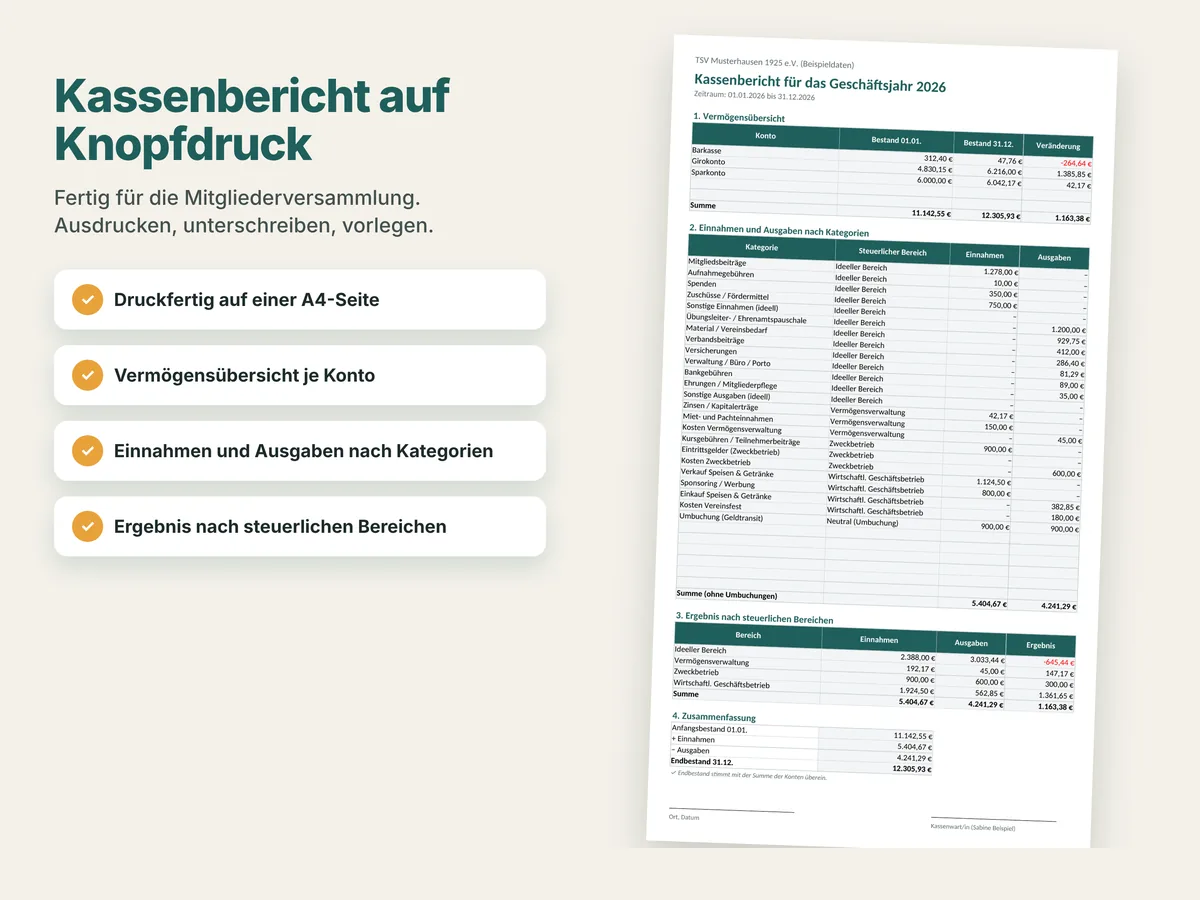
„Übersicht“, „Beiträge“, „Kassenbericht“ und „Kassenprüfung“ füllen sich von selbst; der Kassenbericht ist druckfertig für die Mitgliederversammlung.
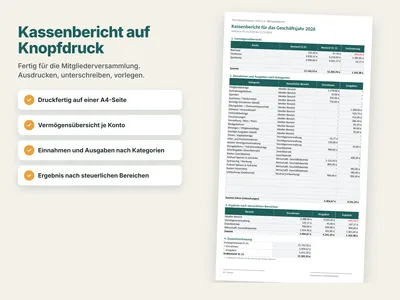
Druckfertig ist das Blatt „Kassenbericht“ (der Druckbereich ist eingerichtet). Als PDF: Excel Datei › Drucken › „Als PDF“ bzw. „Microsoft Print to PDF“, Google Sheets Datei › Herunterladen › PDF, LibreOffice Datei › Exportieren als › PDF. Das Kassenbuch druckst du über „Auswahl drucken“, nachdem du die belegten Zeilen markiert hast. So entstehen keine leeren Seiten.
Du wählst Konto und Kategorie für jede Buchung aus. Die Datei führt den Saldo und die Bestände je Konto, etwa Barkasse oder Girokonto. Eine Prüfspalte meldet fehlende Angaben; Umbuchungen zwischen Kasse und Bank werden berücksichtigt.
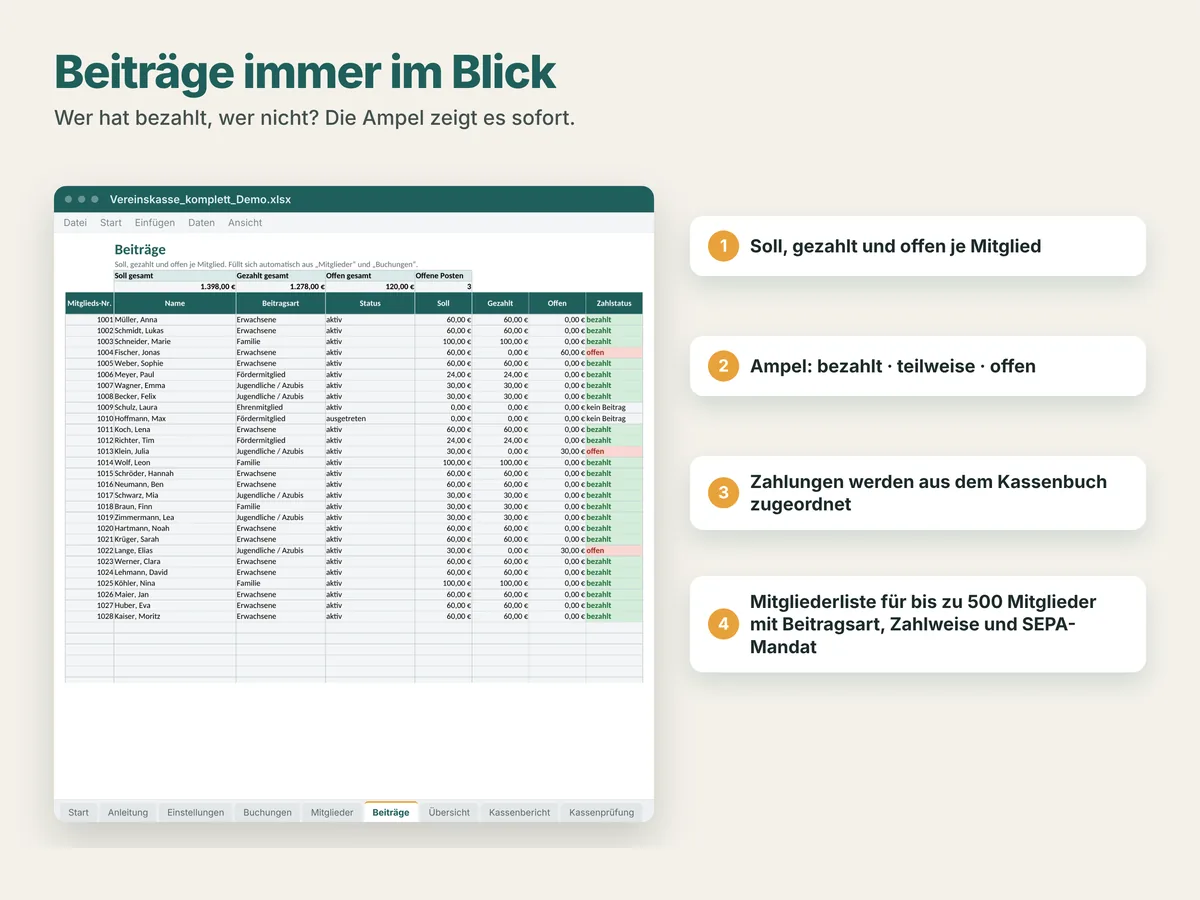
Für bis zu 500 Mitglieder kannst du Beitragsart, Zahlweise und SEPA-Mandat festhalten. Die Beitragsübersicht unterscheidet bezahlte, teilweise bezahlte und offene Beiträge mit einer Ampel.
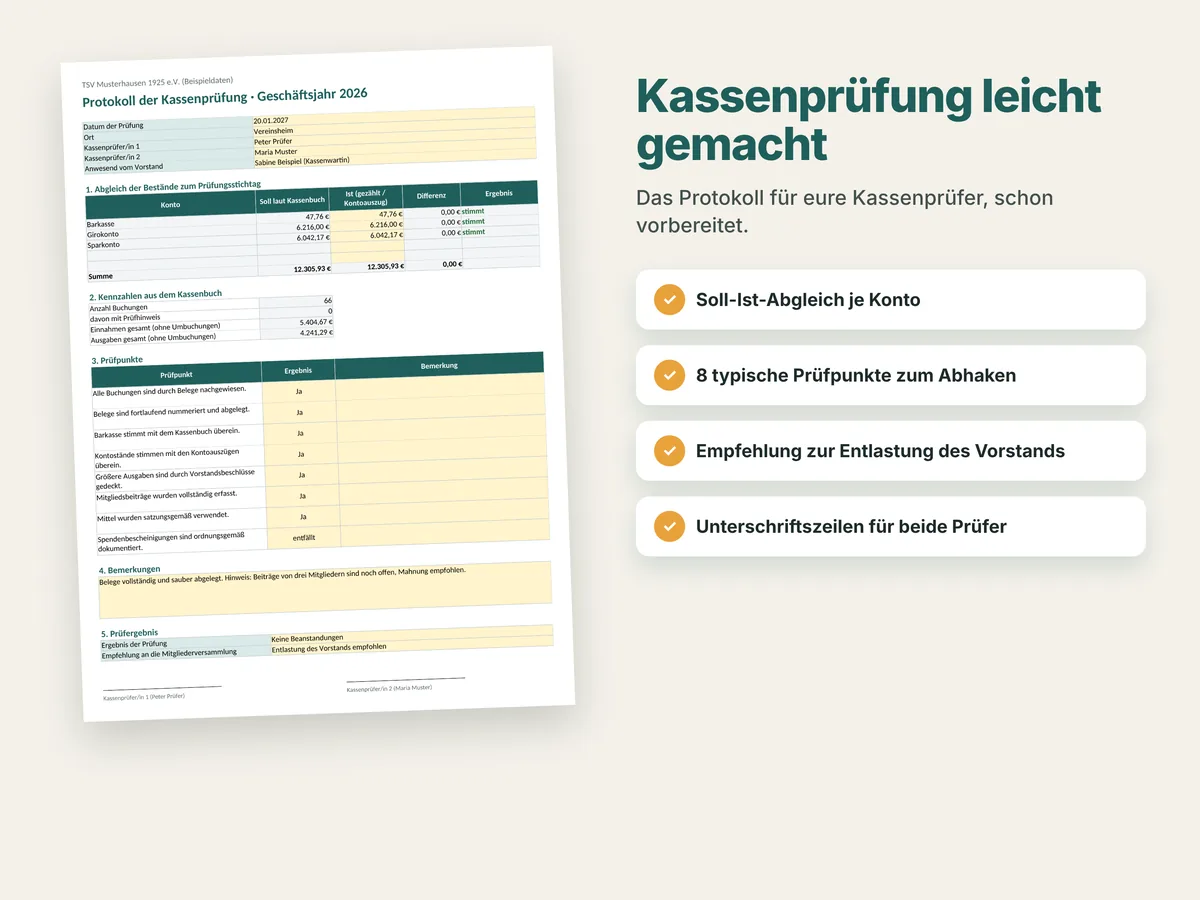
Zum Jahresabschluss stehen ein druckbarer Kassenbericht für die Mitgliederversammlung und ein Prüfprotokoll mit Soll-Ist-Abgleich, Prüfpunkten und Unterschriftszeilen bereit.
Die allgemeine Vereinskasse ist der Ausgangspunkt. Für Sport-, Förder-, Kleingarten- und Musikvereine gibt es Varianten mit passenden Kategorien. Es handelt sich um Alternativen derselben Grundvorlage. In der Übersicht der Vereinsvorlagen kannst du sie vergleichen.
Fragen zum Umfang oder zur Bedienung? Nutze die Kontaktwege für Produktfragen.
Die Vorlage ist eine Arbeitshilfe. Sie ersetzt keine steuerliche, rechtliche oder fachliche Prüfung eurer Vereinsunterlagen.
Wähle die Hilfe, die zu deinem nächsten Schritt passt. Die Vorlagen lassen sich unabhängig voneinander nutzen.
Kostenloser Download
Eine Kasse mit Einnahmen, Ausgaben und laufendem Bestand überblicken.
Kostenloser Download
Quittung ausfüllen, Beträge aufteilen und das Beispiel als Orientierung nutzen.
Übersicht
Vereinskasse als Excel-Vorlage: Kassenbuch, Mitglieder und Beiträge. Vergleiche die allgemeine Fassung und Varianten für Sport-, Förder-, Garten- und Musikvereine.